Windows · Grátis · Sem bot nas suas chamadas

Gravar reuniões do Teams e Zoom sem convidar um bot.

Para gravar reuniões do Teams, Zoom, Meet ou Discord, a aplicação AudiosTranscribe para Windows capta localmente, ao mesmo tempo, o som do sistema e o seu microfone. Sem a notificação "AudiosTranscribe entrou na reunião": as suas chamadas continuam privadas.

Windows 10 / 11 Sem bot Ctrl + Shift + R RGPD, alojado na UE
A aplicação AudiosTranscribe para Windows: escolha das fontes de áudio (microfone e som do sistema), níveis de ganho, nome da reunião e botão para iniciar a gravação. Por enquanto, a interface da aplicação para Windows está em francês.
Por enquanto, a interface da aplicação para Windows está em francês.

Porquê um gravador de reuniões para Windows?

Três coisas que nenhuma extensão de navegador, nenhum bot do Zoom e nenhum gravador nativo do Windows conseguem fazer ao mesmo tempo.

Captação do áudio do sistema + microfone

Um módulo nativo em Rust, em WASAPI loopback: a sua voz de um lado, o que ouve no Zoom ou no Teams do outro, em duas faixas separadas. Sem misturador de software para configurar, sem cabo virtual.

Sem bot nas suas chamadas

Muitos assistentes de reunião funcionam com um bot que entra na chamada. Com o AudiosTranscribe Desktop, nenhum bot entra na reunião: a aplicação grava o áudio do seu computador, como um bloco de notas silencioso. Antes de gravar, informe todos os participantes e obtenha o consentimento exigido no local onde se encontra.

YouTube com 1 clique

Cole o link de um vídeo do YouTube: a aplicação extrai o áudio (yt-dlp incluído), envia-o encriptado, e a transcrição aparece no seu espaço. Ideal para aulas, palestras e podcasts.

Comparação com outros métodos

Quatro formas de gravar uma reunião online, quatro compromissos diferentes.

AudiosTranscribe
Desktop
Bot Otter
Fireflies, Fathom
Gravador do Windows
(Game Bar, OBS)
Loom
Vimeo Record
Sem bot na reunião ✓ Bot por defeito, conforme a ferramenta ✓ ✓
Captação do microfone + som do sistema ✓ Faixas separadas ✓ Do lado do servidor Mono misturado Mono misturado
Transcrição com IA incluída ✓ ✓ ✗ Conforme a ferramenta
Separação dos oradores (diarização) ✓ ✓ ✗ ✗
Funciona com Zoom, Teams, Meet, Discord ✓ Todos Conforme a plataforma ✓ Todos ✓ Todos
Transcrição a partir de um link do YouTube ✓ ✗ ✗ ✗

Como funciona?

Três passos, sem configurações de áudio complicadas. A aplicação deteta os seus dispositivos e escolhe por defeito as fontes certas.

1

Descarregar e instalar

Inicie sessão em app.audiostranscribe.com para obter o instalador para Windows (~217 MB). A aplicação fica pronta em menos de dois minutos.

2

Prima Ctrl + Shift + R

Antes ou durante a sua reunião do Zoom, do Teams ou do Google Meet (guia em inglês). A aplicação capta o microfone e o som do sistema. Um ícone na barra de tarefas mostra o estado e o cronómetro.

3

Receba a sua transcrição

A aplicação grava primeiro e transcreve depois (sem transcrição em tempo real). Quando parar a gravação, esta é enviada encriptada para transcrição se tiver ativado o envio automático, ou quando clica em "Enviar". A transcrição, a ata de reunião e as ações extraídas aparecem no seu espaço web em poucos minutos. Precisa de uma ata formal? Use o nosso modelo de ata de reunião (em inglês) como ponto de partida.

Bónus

Transcrever um vídeo do YouTube

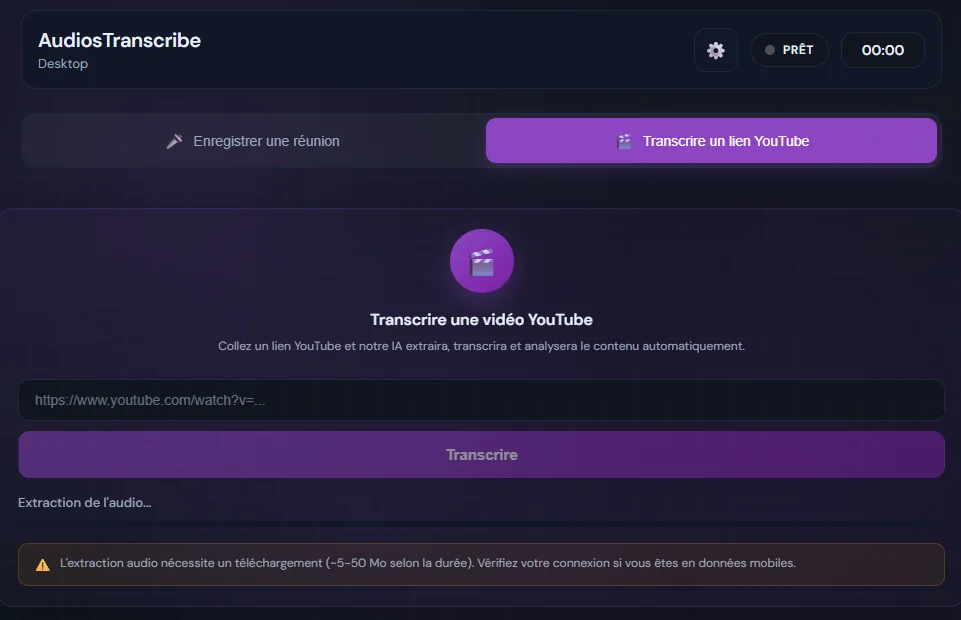
Um separador dedicado na aplicação: cole o link, o áudio é extraído localmente com o yt-dlp incluído (5 a 50 MB, conforme a duração), e a faixa é enviada para transcrição.

Prático para transcrever um curso online, uma palestra, um podcast ou um vídeo de referência, sem instalar software de terceiros. A transcrição de links do YouTube só está disponível na aplicação para Windows.

  • ✓ Sem sair da aplicação
  • ✓ Deteção automática da língua (PT, EN, FR, ES e outras)
  • ✓ O ficheiro de áudio temporário é eliminado após o envio
Separador da aplicação AudiosTranscribe para Windows para transcrever um vídeo do YouTube: campo do link e botão para transcrever. Por enquanto, a interface da aplicação para Windows está em francês.

Por enquanto, a interface da aplicação para Windows está em francês.

Segurança e privacidade

A aplicação foi concebida segundo o princípio do menor privilégio. Eis o que acontece realmente nos bastidores.

Token encriptado pelo sistema operativo

A autenticação utiliza o Device Flow OAuth: o token é encriptado com o safeStorage (DPAPI do Windows ligado à sua sessão). O processo de apresentação da aplicação nunca tem acesso ao token em texto simples.

Envio encriptado, tratamento na UE

As suas gravações são guardadas localmente no seu PC. Só são enviadas se tiver ativado o envio automático, ou quando clica em "Enviar". O áudio é então transmitido encriptado e tratado na UE, em conformidade com o RGPD. Os seus dados nunca são usados para treinar uma IA.

Alojado na UE

O serviço está alojado na UE e é conforme o RGPD. Os seus dados nunca são usados para treinar uma IA.

Binários verificados (SHA-256)

Os binários incluídos (ffmpeg, yt-dlp) são verificados por soma de controlo no arranque. Os caminhos estão protegidos contra ataques de path traversal.

✓ RGPD ✓ Alojado na UE ✓ Áudio nunca utilizado para treinar IA ✓ Binários verificados por SHA-256

Quando utilizar a aplicação para Windows?

A aplicação web do AudiosTranscribe basta para transcrever um ficheiro áudio que já tem. A aplicação para Windows torna-se essencial em cinco situações:

Reuniões confidenciais com clientes

Advogados, consultores, RH ou comerciais: mostrar um bot "Otter entrou na reunião" no início de uma chamada com um cliente pode parecer intrusivo, e até quebrar a confiança. A aplicação para Windows grava sem qualquer sinal visível do lado do cliente. Informe na mesma o cliente e obtenha o consentimento dele antes de gravar.

Entrevistas sensíveis e recrutamento

Recrutadores, coaches, investigadores: informe a pessoa e obtenha o consentimento dela antes de gravar, sem um participante artificial a aparecer no ecrã. O serviço está alojado na UE e é conforme o RGPD.

Aulas, formações e conferências

Estudantes ou formadores: capte uma aula no Zoom ou um webinar em direto no YouTube sem um bot a entrar na sessão, depois de informar o anfitrião e os outros participantes e de obter as autorizações necessárias. A faixa de áudio fica no seu PC, e a transcrição é feita quando a pedir.

Podcasts e entrevistas à distância

Capte os dois interlocutores sem a perda de qualidade da compressão do Zoom, e obtenha uma transcrição limpa, pronta a editar para as notas do episódio ou para a versão em texto.

Transcrever um vídeo longo do YouTube

Palestras TEDx, masterclasses, conferências técnicas: cole o link, a aplicação descarrega o áudio e a transcrição fica no seu espaço em poucos minutos.

Pronto para gravar sem bot?

Descarregue o AudiosTranscribe Desktop para Windows. Conta gratuita com 120 minutos incluídos, sem cartão.

Instalador para Windows ~217 MB · Sem cartão

Perguntas frequentes

A aplicação para Windows é gratuita?
Sim. A descarga e a instalação são gratuitas. Depois, utiliza os minutos do seu plano AudiosTranscribe (120 minutos incluídos no registo, sem cartão). A aplicação para Windows não cobra nada além do seu plano web.
A aplicação está disponível para Mac ou Linux?
Não. Por agora, o AudiosTranscribe Desktop está disponível apenas para Windows 10 e Windows 11. A captação do áudio do sistema (WASAPI loopback) assenta em APIs próprias do Windows. Uma versão para macOS está em estudo. Em Mac e Linux, a aplicação web continua totalmente utilizável.
Como é que a aplicação grava o Zoom ou o Teams sem bot?
A aplicação capta diretamente o fluxo de áudio que sai da sua placa de som (WASAPI loopback), tal como o ouviria nuns auscultadores, juntamente com o seu microfone. Nenhum bot é convidado para a reunião e nenhum participante recebe uma notificação "AudiosTranscribe entrou na reunião". A plataforma não mostra a gravação, por isso cabe-lhe a si informar todos os participantes e obter o consentimento deles antes de começar.
É legal gravar uma reunião sem avisar ninguém?
Não. Antes de gravar, informe todos os participantes e obtenha o consentimento ou as autorizações exigidas no local onde se encontra. Na UE, o RGPD obriga a informar os participantes, e alguns países vão mais longe: em França, gravar palavras proferidas em privado sem o consentimento de quem fala é crime (artigo 226-1 do Código Penal francês). A ausência de bot não altera em nada estas obrigações.
Qual é o tamanho do instalador?
Cerca de 217 MB. O instalador está no formato NSIS (.exe do Windows). Inclui o ffmpeg para o pós-processamento do áudio e o yt-dlp para a funcionalidade YouTube, o que explica o tamanho.
Posso transcrever um vídeo do YouTube diretamente na aplicação?
Sim. Um separador dedicado permite colar um link do YouTube. A aplicação descarrega a faixa de áudio (5 a 50 MB, conforme a duração), envia-a encriptada para os nossos servidores alojados na UE, e a transcrição aparece no seu espaço habitual. Prático para transcrever uma aula, uma palestra ou um vídeo de referência.
As minhas gravações ficam guardadas no meu computador?
Sim, os ficheiros áudio originais são guardados localmente em AppData/userData/recordings no seu PC. Fica com a cópia original. A gravação só é enviada para transcrição se tiver ativado o envio automático, ou quando clica em "Enviar". O áudio é então transmitido encriptado, tratado nos nossos servidores alojados na UE (conforme o RGPD) e nunca usado para treinar uma IA.
Que atalho inicia a gravação?
Ctrl + Shift + R, a partir de qualquer aplicação do Windows. O ícone na barra de tarefas mostra o estado (PRONTO, A GRAVAR) e o cronómetro. Uma janela flutuante opcional fica visível por cima do Zoom ou do Teams sem bloquear a interface.
Como é protegida a autenticação?
A aplicação utiliza o Device Flow OAuth: abre um URL no seu navegador, aprova a ligação em app.audiostranscribe.com, e é devolvido um token, depois encriptado com o safeStorage do Windows (chaves DPAPI ligadas à sua sessão do Windows). O token nunca é guardado em texto simples no disco, e o processo de apresentação da aplicação não tem acesso a ele.