Windows · Gratis · Geen bot in uw gesprekken

Teams en Zoom opnemen zonder een bot uit te nodigen.

Teams opnemen, of Zoom, Meet en Discord: de Windows-app van AudiosTranscribe neemt het systeemgeluid en uw microfoon lokaal en tegelijk op. Geen melding "AudiosTranscribe neemt deel aan de vergadering": wat er gezegd wordt, blijft tussen u en uw gesprekspartners.

Windows 10 / 11 Geen bot Ctrl + Shift + R AVG, gehost in de EU
De desktop-app van AudiosTranscribe op Windows: keuze van de geluidsbronnen (microfoon en systeemgeluid), niveaus, naam van de vergadering en een knop om de opname te starten. De interface van de desktop-app is voorlopig in het Frans.

De interface van de desktop-app is voorlopig in het Frans.
Teams-vergadering opnemen: waarom een desktop-app?

Drie dingen die geen browserextensie, geen Zoom-bot en geen standaard Windows-recorder tegelijk kan.

Systeemgeluid + microfoon

Een native Rust-module in WASAPI loopback: uw stem aan de ene kant, wat u hoort in Zoom of Teams aan de andere, in twee aparte sporen. Geen softwaremixer om in te stellen, geen virtuele kabel.

Geen bot in uw gesprekken

Veel vergaderassistenten werken door een bot aan het gesprek toe te voegen. Met AudiosTranscribe Desktop neemt er geen bot deel aan de vergadering: de app neemt het geluid van uw computer op, als een stil notitieblok. Informeer vóór het opnemen alle deelnemers en verkrijg de toestemming die vereist is waar u zich bevindt.

YouTube met 1 klik

Plak de link van een YouTube-video: de app haalt de audio eruit (meegeleverde yt-dlp), verstuurt die versleuteld, en de transcriptie verschijnt in uw werkruimte. Ideaal voor colleges, lezingen en podcasts. Alleen in de desktop-app.

Vergeleken met andere methoden

Vier manieren om een online vergadering op te nemen, vier verschillende afwegingen.

AudiosTranscribe
Desktop
Bot Otter
Fireflies, Fathom
Windows-recorder
(Game Bar, OBS)
Loom
Vimeo Record
Geen bot in de vergadering ✓ Standaard een bot, verschilt per tool ✓ ✓
Microfoon + systeemgeluid ✓ Aparte sporen ✓ Op de server Mono gemengd Mono gemengd
AI-transcriptie inbegrepen ✓ ✓ ✗ Verschilt per tool
Sprekerscheiding (diarisatie) ✓ ✓ ✗ ✗
Werkt met Zoom, Teams, Meet, Discord ✓ Allemaal Hangt af van het platform ✓ Allemaal ✓ Allemaal
Transcriptie via een YouTube-link ✓ ✗ ✗ ✗

Vergadering opnemen en transcriberen: hoe werkt het?

Drie stappen, geen audio-instellingen om uit te zoeken. De app herkent uw apparaten en kiest standaard de juiste bronnen.

1

Downloaden en installeren

Log in op app.audiostranscribe.com om het installatiebestand voor Windows te downloaden (~217 MB). De app is in minder dan twee minuten klaar.

2

Druk op Ctrl + Shift + R

Voor of tijdens uw vergadering in Zoom, Teams of Google Meet (gids in het Engels). De app neemt de microfoon en het systeemgeluid op. Een pictogram in de taakbalk toont de status en de timer.

3

Ontvang uw transcriptie

De app neemt eerst op en transcribeert daarna (geen live transcriptie). Als u stopt, wordt de opname versleuteld verstuurd voor transcriptie als u automatisch verzenden hebt ingeschakeld, anders zodra u op "Verzenden" klikt. De transcriptie, het verslag en de actiepunten verschijnen binnen enkele minuten in uw webwerkruimte. Moet u notulen maken? Onze sjabloon voor notulen (Engels) is een goed vertrekpunt.

Bonus

Een YouTube-video transcriberen

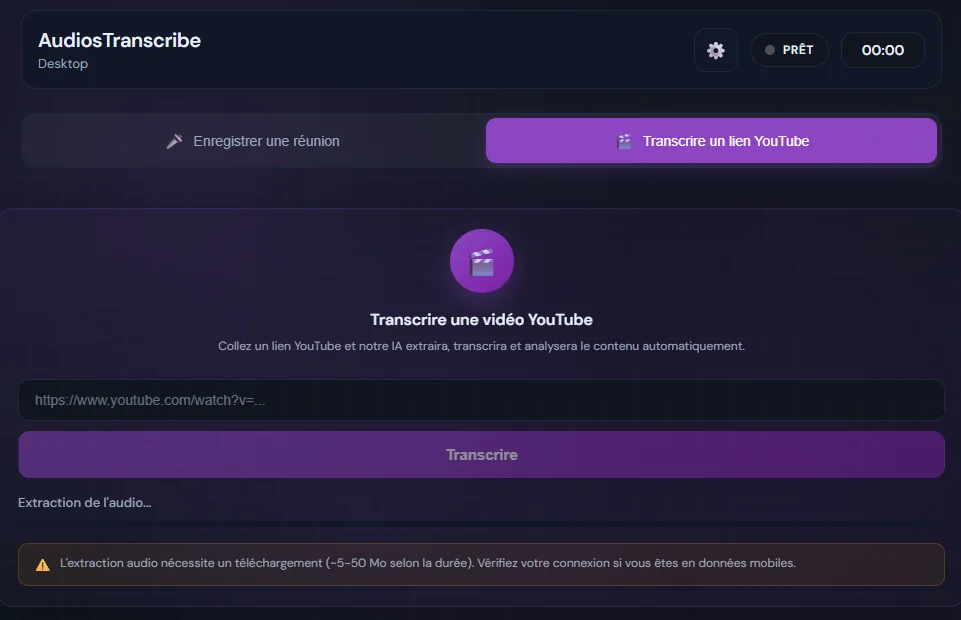
Een apart tabblad in de app: plak de link, de audio wordt lokaal eruit gehaald met de meegeleverde yt-dlp (5 tot 50 MB, afhankelijk van de lengte), en daarna wordt het spoor voor transcriptie verstuurd.

Handig om een online cursus, lezing, podcast of naslagvideo te transcriberen, zonder extra software te installeren. Deze functie is alleen beschikbaar in de desktop-app voor Windows.

  • ✓ U hoeft de app niet te verlaten
  • ✓ Automatische taalherkenning (NL, EN, FR, DE en meer)
  • ✓ Het tijdelijke audiobestand wordt na de upload verwijderd
Het tabblad van de desktop-app van AudiosTranscribe om een YouTube-video te transcriberen: veld voor de link en een knop om te transcriberen. De interface van de desktop-app is voorlopig in het Frans.

De interface van de desktop-app is voorlopig in het Frans.

Veiligheid en privacy

De app is gebouwd volgens het principe van minimale rechten. Dit gebeurt er werkelijk onder de motorkap.

Token versleuteld op systeemniveau

De authenticatie gebruikt Device Flow OAuth: het token wordt versleuteld met safeStorage (Windows DPAPI, gekoppeld aan uw sessie). Het weergaveproces van de app heeft nooit toegang tot het onversleutelde token.

Versleuteld verstuurd, verwerkt in de EU

Uw opnames worden lokaal op uw pc bewaard. Ze worden alleen verstuurd als u automatisch verzenden hebt ingeschakeld, of als u op "Verzenden" klikt. De audio wordt dan versleuteld verstuurd en verwerkt in de EU, conform de AVG. Uw gegevens worden nooit gebruikt om AI te trainen.

Gehost in de EU

De dienst wordt gehost in de EU en is AVG-conform. Uw gegevens worden nooit gebruikt om AI te trainen.

Gecontroleerde programmabestanden (SHA-256)

De meegeleverde programma's (ffmpeg, yt-dlp) worden bij het opstarten gecontroleerd met een checksum. Paden zijn beschermd tegen path-traversal-aanvallen.

✓ AVG ✓ Gehost in de EU ✓ Audio nooit gebruikt voor AI-training ✓ Programma's gecontroleerd met SHA-256

Wanneer gebruikt u de desktop-app?

De webapp van AudiosTranscribe volstaat om een audiobestand te transcriberen dat u al hebt. De desktop-app wordt onmisbaar zodra u een gesprek wilt opnemen op uw computer, in vijf situaties:

Vertrouwelijke klantgesprekken

Advocaten, consultants, hr of sales: een bot die aan het begin van een klantgesprek "Otter neemt deel" toont, kan opdringerig overkomen en zelfs het vertrouwen schaden. De desktop-app neemt op zonder dat de klant iets ziet verschijnen. Informeer de klant wel vooraf en verkrijg zijn toestemming voordat u opneemt.

Gevoelige gesprekken en sollicitaties

Recruiters, coaches, hr-adviseurs: informeer de gesprekspartner en verkrijg toestemming voordat u opneemt, zonder dat er een kunstmatige deelnemer op het scherm verschijnt. De dienst wordt gehost in de EU en is AVG-conform.

Colleges, trainingen en webinars

Studenten of trainers: neem een les in Zoom of een webinar op en laat de opname daarna transcriberen. Het geluidsspoor blijft op uw pc, en de transcriptie gebeurt wanneer u dat wilt. Er neemt geen bot deel aan de sessie. Informeer vooraf de organisator en de andere deelnemers en verkrijg de vereiste toestemming.

Podcasts en interviews op afstand

Neem beide sprekers op zonder het kwaliteitsverlies van de Zoom-compressie, en ontvang een heldere transcriptie om te bewerken voor de shownotes of de tekstversie van de aflevering. Wilt u het interview daarna uitwerken? Lees meer over interview transcriberen.

Een lange YouTube-video transcriberen

TEDx-talks, masterclasses, presentaties op techcongressen: plak de link, de app downloadt de audio en de transcriptie staat binnen enkele minuten in uw werkruimte.

Klaar om op te nemen zonder bot?

Download AudiosTranscribe Desktop voor Windows. Gratis account met 120 minuten inbegrepen, geen creditcard.

Installatiebestand voor Windows ~217 MB · Geen creditcard nodig

Veelgestelde vragen

Is de desktop-app gratis?
Ja. Downloaden en installeren zijn gratis. U gebruikt daarna de minuten van uw abonnement bij AudiosTranscribe (120 minuten inbegrepen bij registratie, geen creditcard). De desktop-app kost niets extra bovenop uw webabonnement.
Is de app beschikbaar voor Mac of Linux?
Nee. AudiosTranscribe Desktop is voorlopig alleen beschikbaar voor Windows 10 en Windows 11. Het opnemen van systeemgeluid (WASAPI loopback) steunt op specifieke Windows-API's. Op Mac en Linux blijft de webapp volledig bruikbaar.
Hoe neemt de app Zoom of Teams op zonder bot?
De app neemt rechtstreeks de audiostroom op die uit uw geluidskaart komt (WASAPI loopback), precies zoals een koptelefoon die hoort, samen met uw microfoon. Er wordt geen bot uitgenodigd in de vergadering en geen enkele deelnemer krijgt een melding als "AudiosTranscribe neemt deel". Het platform geeft geen melding van de opname, dus het is aan u om alle deelnemers te informeren en hun toestemming te verkrijgen voordat u begint.
Mag ik een vergadering opnemen zonder het te melden?
Nee. Informeer vóór het opnemen alle deelnemers en verkrijg de toestemming of machtigingen die vereist zijn waar u zich bevindt. In de EU verplicht de AVG u de deelnemers te informeren, en sommige landen gaan verder: in Frankrijk is het opnemen van privégesprekken zonder toestemming van de sprekers een strafbaar feit (artikel 226-1 van het Franse Wetboek van Strafrecht). Het ontbreken van een bot verandert niets aan deze verplichtingen.
Hoe groot is het installatiebestand?
Ongeveer 217 MB. Het installatiebestand is in NSIS-formaat (Windows .exe). Het bevat ffmpeg voor de nabewerking van audio en yt-dlp voor de YouTube-functie, wat de omvang verklaart.
Kan ik een YouTube-video rechtstreeks vanuit de app transcriberen?
Ja, alleen in de desktop-app voor Windows. Op een apart tabblad plakt u een YouTube-link. De app downloadt het geluidsspoor (5 tot 50 MB, afhankelijk van de lengte), verstuurt het versleuteld naar onze servers in de EU, en de transcriptie verschijnt in uw gewone werkruimte. Handig om een college, lezing of naslagvideo te transcriberen.
Worden mijn opnames op mijn computer bewaard?
Ja, de ruwe audiobestanden worden lokaal opgeslagen in AppData/userData/recordings op uw pc. U houdt het origineel. De opname wordt alleen voor transcriptie verstuurd als u automatisch verzenden hebt ingeschakeld, of wanneer u op "Verzenden" klikt. De audio wordt dan versleuteld verstuurd, verwerkt op onze servers in de EU (AVG-conform) en nooit gebruikt om AI te trainen.
Met welke sneltoets start de opname?
Ctrl + Shift + R, vanuit elke Windows-toepassing. Het pictogram in de taakbalk toont de status (KLAAR, OPNAME) en de timer. Een optioneel zwevend venster blijft zichtbaar boven Zoom of Teams zonder hun interface te blokkeren.
Hoe is de authenticatie beveiligd?
De app gebruikt Device Flow OAuth: hij opent een URL in uw browser, u keurt de verbinding goed op app.audiostranscribe.com, en het teruggestuurde token wordt versleuteld met Windows safeStorage (DPAPI-sleutels gekoppeld aan uw Windows-sessie). Het token wordt nooit onversleuteld op de schijf opgeslagen, en het weergaveproces van de app heeft er geen toegang toe.