Windows · Gratuita · Nessun bot nelle chiamate

Registrare una riunione Teams o Zoom senza invitare un bot.

Con l'app Windows di AudiosTranscribe può registrare una riunione Teams, Zoom, Meet o Discord: l'app cattura in locale, nello stesso momento, l'audio di sistema e il suo microfono. Nessuna notifica "AudiosTranscribe si è unito alla riunione": le sue chiamate restano riservate.

Windows 10 / 11 Nessun bot Ctrl + Shift + R GDPR, ospitato nell'UE
L'app desktop AudiosTranscribe su Windows: scelta delle sorgenti audio (microfono e audio di sistema), livelli di guadagno, nome della riunione e pulsante per avviare la registrazione. Per ora l'interfaccia dell'app desktop è in francese.
Per ora l'interfaccia dell'app desktop è in francese.

Perché un'app desktop per registrare le riunioni?

Tre cose che nessuna estensione del browser, nessun bot Zoom e nessun registratore nativo di Windows riesce a fare nello stesso momento.

Cattura di audio di sistema + microfono

Un modulo nativo in Rust basato su WASAPI loopback: da un lato la sua voce, dall'altro ciò che sente in Zoom o Teams, su due tracce separate. Nessun mixer software da configurare, nessun cavo virtuale.

Nessun bot nelle chiamate

Molti assistenti per riunioni funzionano aggiungendo un bot alla chiamata. Con AudiosTranscribe Desktop nessun bot entra nella riunione: l'app registra l'audio del suo computer, come un taccuino silenzioso. Prima di registrare, informi tutti i partecipanti e ottenga il consenso richiesto nel luogo in cui si trova.

YouTube in 1 clic

Incolli l'URL di un video YouTube: l'app estrae l'audio (yt-dlp integrato), lo invia cifrato e la trascrizione compare nel suo spazio di lavoro. Ideale per lezioni, conferenze e podcast.

Registrare una riunione Zoom o Teams: il confronto con gli altri metodi

Quattro modi per registrare una riunione online, quattro compromessi diversi.

AudiosTranscribe
Desktop
Bot Otter
Fireflies, Fathom
Registratore Windows
(Game Bar, OBS)
Loom
Vimeo Record
Nessun bot nella riunione ✓ Bot di default, dipende dallo strumento ✓ ✓
Cattura microfono + audio di sistema ✓ Tracce separate ✓ Lato server Mono mixato Mono mixato
Trascrizione con AI inclusa ✓ ✓ ✗ Dipende dallo strumento
Separazione degli interlocutori (diarizzazione) ✓ ✓ ✗ ✗
Funziona con Zoom, Teams, Meet, Discord ✓ Tutti Dipende dalla piattaforma ✓ Tutti ✓ Tutti
Trascrizione da un URL YouTube ✓ ✗ ✗ ✗

Come funziona?

Tre passaggi, nessuna configurazione audio da capire. L'app rileva i suoi dispositivi e sceglie di default le sorgenti giuste.

1

Scarichi e installi

Acceda ad app.audiostranscribe.com per ottenere il programma di installazione per Windows (~217 MB). L'app è pronta in meno di due minuti.

2

Prema Ctrl + Shift + R

Prima o durante la sua riunione Zoom, Teams o Google Meet. L'app cattura il microfono e l'audio di sistema. Un'icona nella barra delle applicazioni mostra lo stato e il timer.

3

Riceva la trascrizione

L'app prima registra, poi trascrive (nessuna trascrizione in tempo reale). Quando interrompe la registrazione, il file viene inviato cifrato per la trascrizione se ha attivato l'invio automatico, altrimenti quando clicca su "Invia". La trascrizione, il verbale e le azioni estratte compaiono nel suo spazio web in pochi minuti. Le serve un verbale di riunione formale? Parta dal nostro modello di verbale (in inglese).

Bonus

Trascrivere un video YouTube

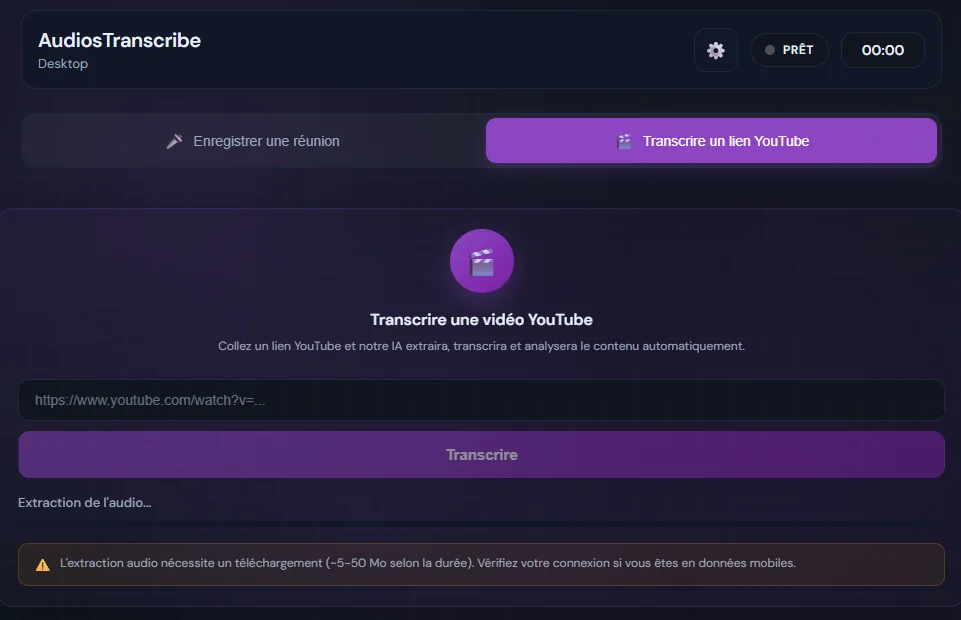
Una scheda dedicata nell'app: incolli l'URL, l'audio viene estratto in locale con yt-dlp integrato (da 5 a 50 MB a seconda della durata), poi la traccia viene inviata per la trascrizione.

Comodo per trascrivere un corso online, una conferenza, un podcast o un video di riferimento, senza installare software di terze parti.

  • ✓ Nessun bisogno di uscire dal programma
  • ✓ Rilevamento automatico della lingua (italiano, inglese, francese, spagnolo e altre)
  • ✓ Il file audio temporaneo viene eliminato dopo l'invio
La scheda dell'app desktop AudiosTranscribe per trascrivere un video YouTube: campo URL e pulsante di trascrizione. Per ora l'interfaccia dell'app desktop è in francese.

Per ora l'interfaccia dell'app desktop è in francese.

Sicurezza e riservatezza

L'app è progettata secondo il principio del privilegio minimo. Ecco cosa succede davvero dietro le quinte.

Token cifrato a livello di sistema

L'autenticazione usa OAuth Device Flow: il token viene cifrato con safeStorage (DPAPI di Windows legato alla sua sessione). Il processo di visualizzazione dell'app non ha mai accesso al token in chiaro.

Invio cifrato, elaborazione nell'UE

Le registrazioni vengono salvate in locale sul suo PC. Vengono inviate solo se ha attivato l'invio automatico, oppure quando clicca su "Invia". L'audio viene quindi trasmesso cifrato ed elaborato nell'UE, nel rispetto del GDPR. I suoi dati non vengono mai usati per addestrare un'AI.

Ospitato nell'UE

Il servizio è ospitato nell'UE e conforme al GDPR. I suoi dati non vengono mai usati per addestrare un'AI.

Binari verificati (SHA-256)

I binari integrati (ffmpeg, yt-dlp) vengono verificati tramite checksum all'avvio. I percorsi sono protetti dagli attacchi di path traversal.

✓ GDPR ✓ Ospitato nell'UE ✓ Audio mai usato per addestrare l'AI ✓ Binari verificati SHA-256

Quando usare l'app desktop?

L'app web di AudiosTranscribe basta per trascrivere un file audio che ha già. L'app desktop, un registratore vocale con trascrizione automatica, diventa indispensabile in cinque situazioni:

Riunioni riservate con i clienti

Avvocati, consulenti, risorse umane o commerciali: un bot "Otter si è unito" all'inizio di una chiamata con un cliente può risultare invadente, fino a incrinare la fiducia. L'app desktop registra senza alcuna traccia visibile lato cliente. Informi comunque il cliente e ottenga il suo consenso prima di registrare.

Colloqui delicati

Selezionatori, responsabili del personale, coach: informi la persona e ottenga il suo consenso prima di registrare, senza che sullo schermo compaia un partecipante artificiale. Il servizio è ospitato nell'UE e conforme al GDPR.

Lezioni, formazione e conferenze

Studenti o formatori: registri una lezione su Zoom o un webinar e la sbobini automaticamente, senza che un bot si unisca alla sessione, dopo aver informato l'organizzatore e gli altri partecipanti e ottenuto le autorizzazioni necessarie. La traccia audio resta sul suo PC e la trascrizione avviene quando la richiede.

Podcast e interviste a distanza

Catturi entrambe le voci senza la perdita di qualità della compressione di Zoom e ottenga una trascrizione pulita, pronta da rielaborare per le note dell'episodio o per la sua versione testuale.

Trascrivere un video YouTube lungo

Talk TEDx, masterclass, interventi a conferenze tecniche: incolli l'URL, l'app scarica l'audio e la trascrizione è nel suo spazio di lavoro in pochi minuti.

Pronto a registrare senza bot?

Scarichi AudiosTranscribe Desktop per Windows. Account gratuito con 120 minuti inclusi, senza carta di credito.

Programma di installazione per Windows ~217 MB · Senza carta di credito

Domande frequenti

L'app desktop è gratuita?
Sì. Download e installazione sono gratuiti. Usa poi i minuti del suo piano AudiosTranscribe (120 minuti inclusi alla registrazione, senza carta di credito). L'app desktop non costa nulla in più rispetto al piano web.
L'app è disponibile su Mac o Linux?
No. Per ora AudiosTranscribe Desktop è disponibile solo su Windows 10 e Windows 11. La cattura dell'audio di sistema (WASAPI loopback) si basa su API specifiche di Windows. Una versione per macOS è allo studio. Su Mac e Linux l'app web resta pienamente utilizzabile.
Come fa l'app a registrare Zoom o Teams senza bot?
L'app cattura direttamente il flusso audio in uscita dalla scheda audio (WASAPI loopback), esattamente come lo sentirebbero delle cuffie, insieme al microfono. Nessun bot viene invitato alla riunione e nessun partecipante riceve una notifica del tipo "AudiosTranscribe si è unito". La piattaforma non segnala la registrazione: spetta quindi a lei informare tutti i partecipanti e ottenere il loro consenso prima di iniziare.
È legale registrare una riunione senza avvisare nessuno?
No. Prima di registrare, informi tutti i partecipanti e ottenga il consenso o le autorizzazioni richieste nel luogo in cui si trova. Nell'UE il GDPR impone di informare i partecipanti, e alcuni Paesi vanno oltre: in Francia, registrare parole pronunciate in privato senza il consenso di chi parla è un reato (articolo 226-1 del Codice penale francese). L'assenza di un bot non cambia nulla rispetto a questi obblighi.
Quanto pesa il programma di installazione?
Circa 217 MB. Il programma di installazione è in formato NSIS (.exe per Windows). Include ffmpeg per l'elaborazione audio e yt-dlp per la funzione YouTube, il che spiega le dimensioni.
Posso trascrivere un video YouTube direttamente dall'app?
Sì. Una scheda dedicata le permette di incollare un URL YouTube. L'app scarica la traccia audio (da 5 a 50 MB a seconda della durata), la invia cifrata ai nostri server ospitati nell'UE e la trascrizione compare nel suo spazio di lavoro abituale. Comodo per trascrivere una lezione, un intervento o un video di riferimento.
Le registrazioni vengono salvate sul mio computer?
Sì, i file audio originali vengono salvati in locale in AppData/userData/recordings sul suo PC. La copia originale resta a lei. La registrazione viene inviata per la trascrizione solo se ha attivato l'invio automatico, oppure quando clicca su "Invia". L'audio viene quindi trasmesso cifrato, elaborato sui nostri server ospitati nell'UE (conformi al GDPR) e mai usato per addestrare un'AI.
Quale scorciatoia avvia la registrazione?
Ctrl + Shift + R, da qualsiasi applicazione Windows. L'icona nella barra delle applicazioni mostra lo stato (PRONTO, IN REGISTRAZIONE) e il timer. Una finestra mobile opzionale resta visibile sopra Zoom o Teams senza coprirne l'interfaccia.
Come è protetta l'autenticazione?
L'app usa OAuth Device Flow: apre un URL nel browser, lei approva la connessione su app.audiostranscribe.com e viene restituito un token, poi cifrato con Windows safeStorage (chiavi DPAPI legate alla sua sessione Windows). Il token non viene mai salvato in chiaro sul disco e il processo di visualizzazione dell'app non vi ha accesso.