Windows · Kostenlos · Kein Bot in der Besprechung

Teams- und Zoom-Besprechungen aufnehmen und transkribieren, ohne Bot.

Die Windows-App von AudiosTranscribe nimmt Systemton und Mikrofon gleichzeitig auf Ihrem PC auf. Ihre Besprechungen in Teams, Zoom, Meet oder Discord laufen ohne zusätzlichen Teilnehmer ab. Die Aufnahme wird nach dem Senden transkribiert (automatisches Senden optional).

Windows 10 / 11 Kein Bot Strg + Umschalt + R DSGVO, in Europa gehostet
Die Windows-App von AudiosTranscribe: Auswahl der Audioquellen (Mikrofon und Systemton), Pegel, Name der Besprechung und Schaltfläche zum Starten der Aufnahme.

Warum eine Windows-App?

Drei Dinge, die Sie in einer App zusammen bekommen.

Systemton + Mikrofon

Ein natives Rust-Modul mit WASAPI Loopback: Ihre Stimme auf der einen Spur, das, was Sie in Zoom oder Teams hören, auf der anderen. Kein Software-Mischpult und kein virtuelles Audiokabel nötig.

Kein Bot in Ihren Besprechungen

Viele Meeting-Assistenten schicken einen Bot als sichtbaren Teilnehmer in die Besprechung. Mit AudiosTranscribe Desktop erscheint kein zusätzlicher Teilnehmer.

YouTube mit einem Klick

Fügen Sie die URL eines YouTube-Videos ein, das Sie verwenden dürfen: Die App extrahiert die Tonspur (mit integriertem yt-dlp), überträgt sie verschlüsselt, und die Transkription erscheint in Ihrem Dashboard. Ideal für Vorlesungen, Vorträge und Podcasts.

Im Vergleich zu anderen Methoden

Drei Wege, eine Online-Besprechung aufzunehmen, im Überblick.

AudiosTranscribe
Desktop
Meeting-Bot-Dienste Bildschirmrekorder
Bot als sichtbarer Teilnehmer in der Besprechung ✓ Nein ✗ Ja ✓ Nein
Transkription inklusive ✓ ✓ ✗

So transkribieren Sie Teams- und Zoom-Besprechungen

Drei Schritte, keine Audio-Einstellungen. Die App erkennt Ihre Geräte und wählt standardmäßig die richtigen Quellen.

Sie nutzen lieber die integrierte Funktion von Microsoft Teams? Hier lesen Sie, wie Sie die Teams-Transkription aktivieren und herunterladen und was dabei für den Datenschutz gilt.

1

Herunterladen und installieren

Melden Sie sich auf app.audiostranscribe.com an, um das Windows-Installationsprogramm (ca. 217 MB) zu erhalten. Die App ist in weniger als zwei Minuten einsatzbereit.

2

Strg + Umschalt + R drücken

Vor oder während Ihrer Besprechung in Teams, Zoom oder Meet. Die App nimmt Mikrofon und Systemton auf. Ein Symbol in der Taskleiste zeigt Status und Laufzeit.

3

Transkription erhalten

Nach dem Senden (automatisches Senden optional) wird die Aufnahme verschlüsselt an unsere Server in Europa übertragen und transkribiert. Die Transkription steht nach wenigen Minuten in Ihrem Dashboard bereit.

Bonus

Ein YouTube-Video transkribieren

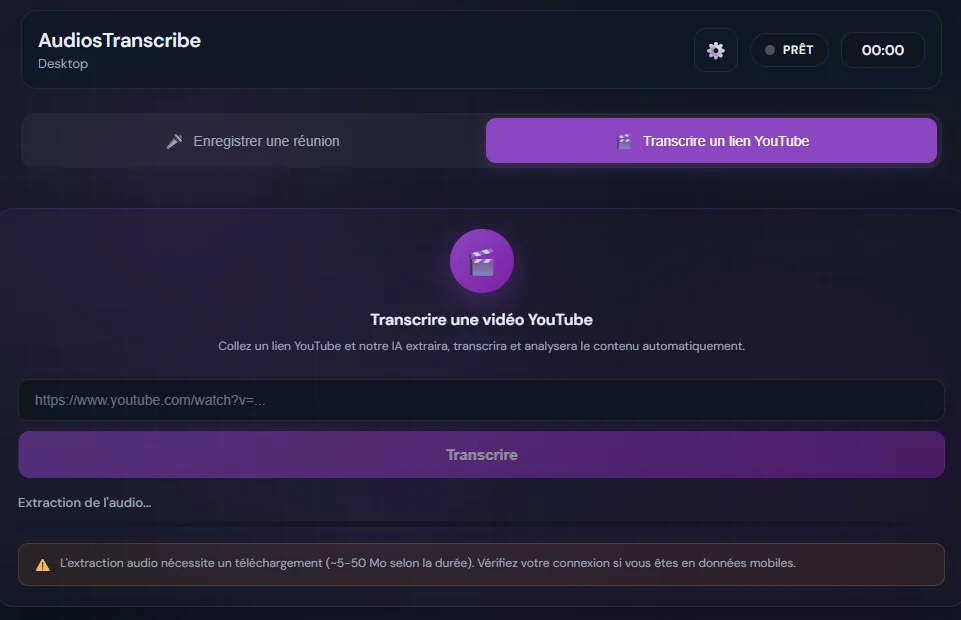
Ein eigener Reiter in der App für Videos, die Sie verwenden dürfen: URL einfügen, die Tonspur wird lokal mit dem integrierten yt-dlp extrahiert (je nach Länge 5 bis 50 MB) und anschließend zur Transkription übertragen.

Praktisch für Online-Kurse, Vorträge, Podcasts oder Referenzvideos, ganz ohne zusätzliche Software.

  • ✓ Alles in einer Anwendung
  • ✓ Automatische Spracherkennung (Deutsch, Englisch, Französisch und weitere)
  • ✓ Die temporäre Audiodatei wird nach dem Upload gelöscht
Reiter der Windows-App von AudiosTranscribe zum Transkribieren eines YouTube-Videos: URL-Feld und Schaltfläche zum Transkribieren.

Sicherheit und Datenschutz

Die App folgt dem Prinzip der minimalen Rechtevergabe. So funktioniert sie im Hintergrund.

Token auf Systemebene verschlüsselt

Die Anmeldung erfolgt per OAuth Device Flow: Das Token wird mit safeStorage verschlüsselt (Windows DPAPI, an Ihre Sitzung gebunden). Der Anzeigeprozess der App hat nie Zugriff auf das Token im Klartext.

Audio wird nach der Verarbeitung gelöscht

Ihre Aufnahmen werden lokal auf Ihrem PC gespeichert. Für die Transkription wird die Audiodatei verschlüsselt übertragen, verarbeitet und anschließend von unseren Servern gelöscht.

In Europa gehostet

Die Verarbeitung findet in Europa statt. DSGVO-konform von Grund auf.

Geprüfte Binärdateien (SHA-256)

Die mitgelieferten Programme (ffmpeg, yt-dlp) werden beim Start per Prüfsumme verifiziert. Dateipfade sind gegen Path-Traversal-Angriffe geschützt.

✓ DSGVO ✓ In Europa gehostet ✓ Kein KI-Training mit Ihren Aufnahmen ✓ Audio nach der Verarbeitung gelöscht ✓ Binärdateien per SHA-256 geprüft

Wann lohnt sich die Windows-App?

Um eine vorhandene Audiodatei zu transkribieren, reicht die Web-App von AudiosTranscribe. Die Windows-App wird in fünf Situationen unverzichtbar:

Vertrauliche Kundentermine

Kanzleien, Beratung, HR oder Vertrieb: Ein Bot, der zu Beginn eines Kundengesprächs als Teilnehmer erscheint, wirkt aufdringlich und kann Vertrauen kosten. Die Windows-App nimmt auf, ohne dass ein zusätzlicher Teilnehmer erscheint.

Sensible Gespräche

Holen Sie vor jeder Aufnahme die ausdrückliche Einwilligung aller Beteiligten ein.

Vorlesungen, Schulungen und Konferenzen

Studierende oder Trainer: Nehmen Sie einen Zoom-Kurs oder ein Webinar mit Einverständnis der Vortragenden auf, ohne eine Integration in die Plattform zu benötigen. Die Tonspur bleibt auf Ihrem PC, die Transkription starten Sie bei Bedarf.

Podcasts und Remote-Interviews

Nehmen Sie beide Gesprächspartner auf und erhalten Sie eine saubere Transkription, die Sie für Shownotes oder die Textfassung der Folge weiterverwenden können. Mehr dazu: Interviews transkribieren.

Ein langes YouTube-Video transkribieren

TEDx-Vorträge, Masterclasses, Fachkonferenzen, sofern Sie die Videos verwenden dürfen: URL einfügen, die App lädt die Tonspur herunter, und die Transkription liegt nach wenigen Minuten in Ihrem Dashboard.

Bereit, ohne Bot aufzunehmen?

Laden Sie AudiosTranscribe Desktop für Windows herunter. Kostenloses Konto mit 120 Minuten inklusive, keine Kreditkarte.

Windows-Installationsprogramm ca. 217 MB · Keine Kreditkarte nötig

Häufige Fragen

Ist die Windows-App kostenlos?
Ja. Download und Installation sind kostenlos. Sie nutzen anschließend die Minuten Ihres AudiosTranscribe-Tarifs (120 Minuten im Free-Tarif, ohne Kreditkarte). Die Windows-App kostet nichts zusätzlich zu Ihrem Tarif.
Gibt es die App auch für Mac oder Linux?
Nein. AudiosTranscribe Desktop ist derzeit nur für Windows 10 und Windows 11 verfügbar, da die Aufnahme des Systemtons (WASAPI Loopback) auf Windows-spezifischen Schnittstellen beruht. Auf Mac und Linux können Sie die Web-App uneingeschränkt nutzen und Ihre Aufnahmen dort hochladen.
Wie nimmt die App Teams- oder Zoom-Besprechungen ohne Bot auf?
Die App nimmt den Audiostream direkt an Ihrer Soundkarte ab (WASAPI Loopback), also genau das, was Sie im Kopfhörer hören, und zusätzlich Ihr Mikrofon. Es wird kein Bot in die Besprechung eingeladen, und niemand erhält eine Meldung wie „AudiosTranscribe ist beigetreten“. Nach dem Senden wird die Aufnahme transkribiert (automatisches Senden optional).
Darf ich eine Besprechung aufnehmen, ohne die Teilnehmenden zu informieren?
Nein. Informieren Sie alle Teilnehmenden vor Beginn und holen Sie ihr Einverständnis ein. Wer das nichtöffentlich gesprochene Wort ohne Befugnis aufnimmt, kann sich nach § 201 StGB strafbar machen; zudem gelten die Vorgaben der DSGVO.
Wie groß ist das Installationsprogramm?
Etwa 217 MB. Das Installationsprogramm liegt im NSIS-Format vor (Windows-.exe). Es enthält ffmpeg für die Audio-Nachbearbeitung und yt-dlp für die YouTube-Funktion, daher die Größe.
Kann ich ein YouTube-Video direkt in der App transkribieren?
Ja. In einem eigenen Reiter fügen Sie die URL eines YouTube-Videos ein, das Sie verwenden dürfen. Die App lädt die Tonspur herunter (je nach Länge 5 bis 50 MB), überträgt sie verschlüsselt an unsere Server in Europa, und die Transkription erscheint in Ihrem Dashboard. Praktisch für Vorlesungen, Vorträge oder Referenzvideos.
Werden meine Aufnahmen auf meinem Computer gespeichert?
Ja, die Original-Audiodateien werden lokal auf Ihrem PC im Ordner AppData/userData/recordings gespeichert. Sie behalten also die Originalkopie. Wenn Sie die Transkription starten, wird die Aufnahme verschlüsselt an unsere Server in Europa übertragen, verarbeitet und nach der Verarbeitung gelöscht.
Mit welchem Tastenkürzel starte ich die Aufnahme?
Mit Strg + Umschalt + R, aus jeder Windows-Anwendung heraus. Das Symbol in der Taskleiste zeigt den Aufnahmestatus und die Laufzeit. Ein optionales schwebendes Fenster bleibt über Zoom oder Teams sichtbar, ohne deren Oberfläche zu verdecken.
Wie ist die Anmeldung abgesichert?
Die App nutzt OAuth Device Flow: Sie öffnet eine URL in Ihrem Browser, Sie bestätigen die Verbindung auf app.audiostranscribe.com, und das zurückgegebene Token wird mit Windows safeStorage verschlüsselt (DPAPI-Schlüssel, an Ihre Windows-Sitzung gebunden). Das Token liegt nie im Klartext auf der Festplatte, und der Anzeigeprozess der App hat keinen Zugriff darauf.