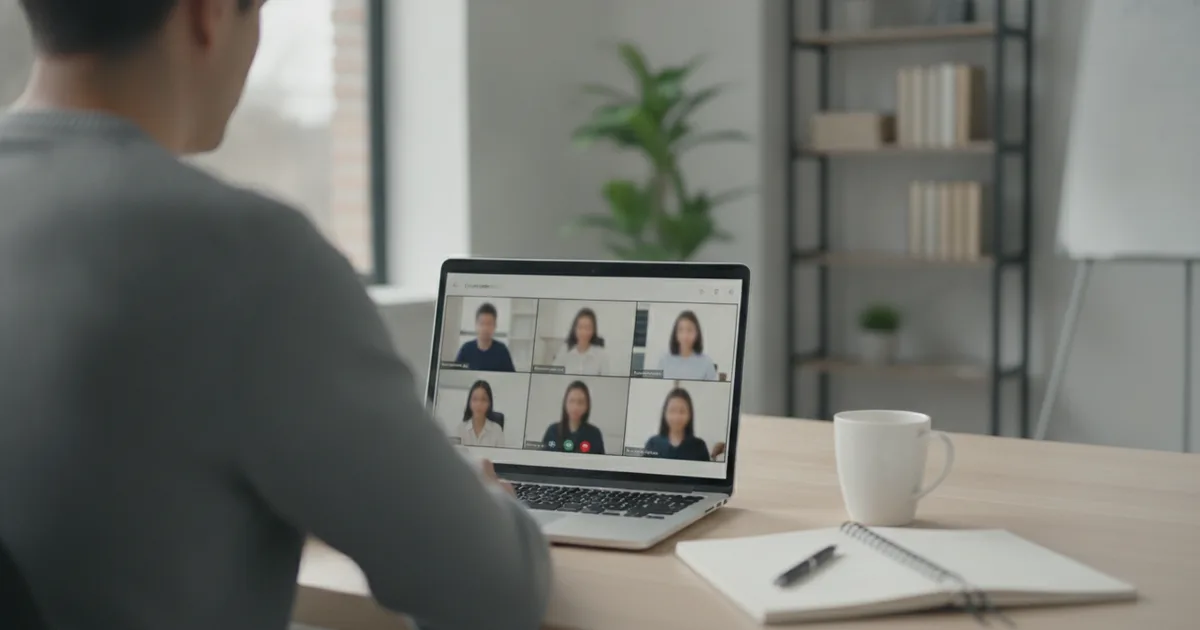
Kurz gesagt. Teams transkribiert Besprechungen ohne Zusatzlizenz, sobald die Transkription in der Besprechungsrichtlinie erlaubt ist (für neue Richtlinien ist sie laut Microsoft standardmäßig an). Sie starten sie über „Weitere Aktionen“ > „Aufzeichnen und transkribieren“ > „Transkription starten“; wer die Besprechung aufzeichnet, startet die Transkription automatisch mit. Das Transkript liegt danach im OneDrive der organisierenden Person und lässt sich als .docx oder .vtt herunterladen. KI-Zusammenfassungen kosten extra (Teams Premium oder Copilot). Rechtlich gilt: Informieren Sie alle Teilnehmenden und holen Sie ihr Einverständnis ein.
Was ist die Teams-Transkription?
Die Teams-Transkription wandelt das Gesprochene einer Besprechung in Echtzeit in Text um. Laut Microsoft Learn können Teilnehmende das Transkript nach der Besprechung mit Zeitstempeln und Sprecherzuordnung ansehen. Die Namen stammen aus den Teams-Konten der Teilnehmenden.
Drei Begriffe werden oft verwechselt:
- Transkription: der gespeicherte Text der Besprechung, mit Namen und Zeitstempeln.
- Liveuntertitel: Untertitel während der Besprechung. Teams speichert sie nicht.
- Aufzeichnung: Audio, Video und Bildschirmfreigabe. Wer in Teams eine Besprechung aufzeichnet, startet damit automatisch auch die Transkription.
Wichtig für die Praxis: Das Mitlesen in Echtzeit ist laut Microsoft nur in Teams für den Desktop verfügbar. In der mobilen App können Sie das Transkript nach dem Ende der Besprechung ansehen.
Ein Transkript ist noch kein Protokoll. Es enthält jedes Wort, auch Abschweifungen und Wiederholungen. Für ein Teams-Meeting-Protokoll mit Beschlüssen und Aufgaben müssen Sie den Text noch verdichten, von Hand oder mit einer KI-Zusammenfassung.
Teams-Transkription aktivieren und starten
Die Aktivierung hat zwei Ebenen: Ihre IT erlaubt die Funktion, Sie starten sie in der Besprechung. Laut Microsoft ist die Transkription eine Richtlinieneinstellung pro Organisator und Benutzer. Sie muss für die organisierende Person aktiviert sein und auch für die Person, die die Transkription startet.
Transkription in der Besprechungsrichtlinie zulassen
Öffnen Sie im Teams Admin Center unter „Besprechungen“ > „Besprechungsrichtlinien“ die gewünschte Richtlinie (für alle Benutzer ohne eigene Zuweisung die globale Richtlinie), schalten Sie „Transkription“ ein und klicken Sie auf „Speichern“. Für neue Richtlinien ist die Einstellung standardmäßig aktiviert. Diesen Schritt übernimmt Ihre IT.
Transkription in der Besprechung starten
Wählen Sie in der Besprechung „Weitere Aktionen“ und dann „Aufzeichnen und transkribieren“ > „Transkription starten“. Wenn Sie stattdessen die Aufzeichnung starten, beginnt die Transkription automatisch.
Gesprochene Sprache bestätigen
Wählen Sie die Sprache aus, die alle in der Besprechung sprechen, zum Beispiel Deutsch (Deutschland), und klicken Sie auf „Bestätigen“. Alle Teilnehmenden sehen eine Benachrichtigung, dass die Besprechung transkribiert wird.
Transkript nach der Besprechung herunterladen
Öffnen Sie in Teams den Chat der vergangenen Besprechung und wählen Sie „Zusammenfassung“ und dann „Transkript“. Wählen Sie über den Pfeil neben dem Download-Symbol das Format .docx oder .vtt aus. Standardmäßig dürfen Organisatoren und Mitorganisatoren herunterladen.
Für Admins. Per PowerShell aktivieren Sie die Transkription in der globalen Richtlinie mit Set-CsTeamsMeetingPolicy -Identity Global -AllowTranscription $true. Ob ein bestimmtes Konto die Voraussetzungen erfüllt, prüft das Diagnosetool für Teams-Transkripte im Microsoft 365 Admin Center. Geänderte Richtlinien greifen nicht immer sofort.
Wer darf starten, beenden und herunterladen?
Microsoft listet die Rechte im Support-Artikel zu Livetranskripten so auf:
| Teilnehmende | Starten und beenden | Live mitlesen | Nachher ansehen | Nachher herunterladen |
|---|---|---|---|---|
| Organisator | Ja | Ja | Ja | Ja |
| Person aus derselben Organisation | Ja | Ja | Ja | Nein (Organisatoren können das in Stream freigeben) |
| Person aus einem anderen Mandanten | Nein | Ja | Nein | Nein |
| Anonyme Teilnehmende | Nein | Nein | Nein | Nein |
Beenden können die Transkription während der Besprechung der Organisator, Mitorganisatoren und Referenten. Verlassen alle die Besprechung, endet sie automatisch. Mit Teams Premium oder Copilot kann der Organisator außerdem beim Planen festlegen, wer aufzeichnen und transkribieren darf.
Transkriptionssprache auf Deutsch stellen
Die Genauigkeit hängt stark davon ab, dass die eingestellte „gesprochene Sprache“ zur tatsächlichen Sprache passt. Microsoft führt Deutsch (Deutschland) und Deutsch (Schweiz) als unterstützte Sprachen auf. Eine eigene Variante für Österreich steht nicht in der Liste.
So ändern Sie die Sprache während der Besprechung: „Weitere Aktionen“ > „Aufzeichnen und transkribieren“ > „Transkript anzeigen“, im Transkriptbereich „Spracheinstellungen“ öffnen, unter „Gesprochene Sprache in dieser Besprechung“ die Sprache wählen und „Aktualisieren“ klicken. Die Änderung gilt für Transkript und Untertitel aller Teilnehmenden.
Erkennt Teams, dass anders gesprochen wird als eingestellt, fordert es Organisator, Mitorganisatoren oder die Person, die die Transkription gestartet hat, zur Korrektur auf. Ein Transkript in eine andere Sprache übersetzen zu lassen (übersetzte Livetranskription) ist dagegen eine Funktion von Teams Premium.
Transkript herunterladen: Speicherort und Formate
Ist die Besprechung beendet, steht das Transkript laut Microsoft sofort im Kalendereintrag der Besprechung bereit, außerdem im Besprechungschat unter „Zusammenfassung“. Gespeichert wird es im OneDrive for Business der organisierenden Person (bei Kanalbesprechungen in SharePoint), zusammen mit einer eventuellen Aufzeichnung. Dort bleibt es, bis der Organisator es löscht oder eine Ablaufrichtlinie Ihrer Organisation greift.
- .docx: gut lesbar, ideal als Grundlage für ein Protokoll in Word.
- .vtt: Untertitelformat mit Zeitstempeln, nützlich für Videos oder zur Weiterverarbeitung.
Standardmäßig dürfen nur Organisatoren und Mitorganisatoren herunterladen. Administratoren können den Download von Aufzeichnungs- und Transkriptdateien aus OneDrive und SharePoint auch ganz sperren. Haben Sie eine Aufzeichnung ohne Transkript, können Besitzer des Videos laut Microsoft-Support auf der Player-Seite unter „Videoeinstellungen“ mit „Generieren“ nachträglich ein Transkript erstellen, sofern Ihre Organisation das nicht deaktiviert hat. Für Teilnehmende, die mobil dabei waren, empfiehlt Microsoft, die heruntergeladene Datei in den Besprechungschat hochzuladen.

Option fehlt? Die häufigsten Gründe
Ist „Transkription starten“ ausgegraut, zeigt Teams beim Schlosssymbol einen Hinweis. Laut Microsoft-Support sind das die typischen Ursachen:
- Sie sind Gast oder gehören zu einer anderen Organisation als der Organisator: Bitten Sie jemanden aus dessen Organisation, die Transkription zu starten und danach zu teilen.
- Sie sind anonym angemeldet: Melden Sie sich mit einem Geschäftskonto an.
- Die Richtlinie erlaubt es nicht, für Sie oder für den Organisator: Wenden Sie sich an die IT. Nach einer Änderung kann es etwas dauern, bis sie wirkt.
Was ist enthalten, was kostet extra?
Die Transkription selbst ist Teil von Teams. Microsoft kennzeichnet in der Admin-Dokumentation nur einzelne Zusatzfunktionen als Teams Premium. Kostenpflichtig wird es bei der KI-Auswertung: Die intelligente Zusammenfassung (KI-Notizen und Folgeaufgaben) steht laut Microsoft Learn Benutzern mit einer Teams Premium- oder Microsoft Copilot-Lizenz zur Verfügung, und sie setzt eine aktivierte Transkription voraus.
| Funktion | Voraussetzung |
|---|---|
| Livetranskription, Download als .docx/.vtt | Teams, Transkription in der Richtlinie erlaubt |
| Übersetzte Livetranskription | Teams Premium (beim Organisator) |
| Festlegen, wer aufzeichnen und transkribieren darf | Teams Premium oder Copilot |
| Intelligente Zusammenfassung | Teams Premium- oder Microsoft Copilot-Lizenz |
Preise für Microsoft 365 Copilot (Stand: Oktober 2026)
Die folgenden Preise stammen von den offiziellen Seiten von Microsoft Deutschland, abgerufen am 2. Oktober 2026. Alle Preise verstehen sich pro Benutzer und Monat, zzgl. MwSt., und zusätzlich zur Lizenz eines berechtigten Microsoft-365-Tarifs.
| Angebot | Jährliche Abrechnung | Monatlich |
|---|---|---|
| Microsoft 365 Copilot Business (bis 300 Benutzer) | 18,20 €; Aktionspreis 15,60 € (Angebot gültig vom 1. Juli bis 31. Dezember 2026, Sonderpreis nur im ersten Jahr) | 21,84 € (Monatsabonnement) |
| Microsoft 365 Copilot (Unternehmen) | 26,00 € | 27,30 € (monatliche Zahlung, Jahresabonnement) |
Preise ändern sich; maßgeblich ist die jeweilige Microsoft-Seite. Teams Premium wird separat lizenziert, den Preis nennen wir hier nicht.
Rechenbeispiel. Zehn Lizenzen Copilot Business zum Listenpreis kosten 10 × 18,20 € × 12 = 2.184 € pro Jahr zzgl. MwSt., zusätzlich zu den Microsoft-365-Lizenzen. Dafür erhalten Sie allerdings einen KI-Assistenten für die ganze Suite (Word, Outlook, Excel, Teams), nicht nur Besprechungszusammenfassungen.
Datenschutz: DSGVO, EU-Datengrenze, § 201 StGB
Ein Transkript enthält personenbezogene Daten: Namen, Stimmen, Meinungen, manchmal sensible Inhalte. Verantwortlicher im Sinne der DSGVO ist in erster Linie Ihre Organisation; Microsoft handelt für die Kerndienste als Auftragsverarbeiter.
Wo liegen die Daten?
Microsoft hat sich verpflichtet, Kundendaten und personenbezogene Daten seiner Unternehmens-Onlinedienste, darunter Microsoft 365, innerhalb der EU-Datengrenze zu speichern und zu verarbeiten. Sie gilt laut Microsoft für Kunden mit Registrierungsstandort in einem Land der EU oder EFTA, aber nicht für Kunden mit Multi-Geo-Funktionen. Microsoft dokumentiert außerdem begrenzte Fälle, in denen Daten die EU-Datengrenze weiterhin verlassen. Ob Ihr Mandant erfasst ist, klärt Ihre IT.
Rechtsgrundlage und Einwilligung
Die Datenschutzkonferenz (DSK) schreibt in ihrer Orientierungshilfe Videokonferenzsysteme (Stand 23.10.2020), dass für Aufzeichnungen die Rechtsgrundlage gesondert zu prüfen ist. Gibt es kein besonderes Dokumentationserfordernis, ist nach Auffassung der DSK regelmäßig eine Einwilligung in die Aufzeichnung und die weitere Verarbeitung erforderlich. Die Aufzeichnungsmöglichkeit gehört zudem in die Datenschutzinformationen.
Teams bietet dafür Werkzeuge: Mit der Richtlinie „Explizite Zustimmung zur Aufzeichnung“ müssen Teilnehmende aktiv zustimmen, bevor sie in Aufzeichnung und Transkript einbezogen werden. Die Einstellung ist standardmäßig aus. Admins können außerdem Ablaufzeiten für Aufzeichnungen und Transkripte festlegen und auf die eigene Datenschutzerklärung verlinken.
Strafrecht: Vertraulichkeit des Wortes
Nach § 201 StGB macht sich strafbar, wer unbefugt das nichtöffentlich gesprochene Wort eines anderen auf einen Tonträger aufnimmt. Die praktische Regel ist einfach: Informieren Sie alle Teilnehmenden und holen Sie ihr Einverständnis ein, bevor Sie aufzeichnen oder transkribieren. Die Teams-Benachrichtigung allein ersetzt keine klare Absprache.
Keine Rechtsberatung. Dieser Artikel gibt einen Überblick. Für Ihre konkrete Situation sprechen Sie mit Ihrer Datenschutzbeauftragten oder Ihrem Datenschutzbeauftragten und gegebenenfalls Ihrer Rechtsabteilung.
Betriebsrat: Mitbestimmung nach § 87 BetrVG
In Unternehmen mit Betriebsrat kommt eine weitere Frage hinzu. Nach § 87 Abs. 1 Nr. 6 BetrVG hat der Betriebsrat mitzubestimmen bei der „Einführung und Anwendung von technischen Einrichtungen, die dazu bestimmt sind, das Verhalten oder die Leistung der Arbeitnehmer zu überwachen“, soweit keine gesetzliche oder tarifliche Regelung besteht.
Ein Transkript dokumentiert, wer wann was gesagt hat. Ob die Transkriptionsfunktion in Ihrer Konfiguration unter diese Vorschrift fällt, ist eine Frage des Einzelfalls. Nach ständiger Rechtsprechung des Bundesarbeitsgerichts genügt es, dass eine Einrichtung objektiv zur Überwachung geeignet ist; auf die Absicht des Arbeitgebers kommt es nicht an. Funktionen, die festhalten, wer was gesagt hat, gelten deshalb in der Praxis regelmäßig als mitbestimmungspflichtig. Klären Sie das, bevor Sie die Funktion für alle freischalten: Sprechen Sie frühzeitig mit dem Betriebsrat und halten Sie Zweck, Zugriffsrechte und Löschfristen schriftlich fest, etwa in einer Betriebsvereinbarung. Das gilt genauso für externe Transkriptionstools.
Alternative: Teams-Besprechung mit AudiosTranscribe transkribieren
Wenn Ihre Organisation die Transkription eingeschaltet hat und das Rohtranskript reicht, ist die Teams-Funktion die naheliegende Wahl: Sie ist in der Lizenz enthalten und ordnet Beiträge den angemeldeten Konten zu. Ein externes Werkzeug lohnt sich in anderen Fällen: Sie haben nur eine Aufzeichnung ohne Transkript, Sie wollen Teams-, Zoom- und Meet-Besprechungen an einem Ort sammeln, oder Ihre Organisation hat AudiosTranscribe als Werkzeug freigegeben. Ist die Transkription in Teams bewusst gesperrt, klären Sie vorher mit IT, Datenschutz und gegebenenfalls Betriebsrat, ob eine Aufnahme zulässig ist.
Aufnehmen mit der Windows-App
Die Windows-App von AudiosTranscribe (Windows 10 und 11) nimmt Systemton und Mikrofon gleichzeitig auf Ihrem PC auf. Es tritt kein Bot der Besprechung bei. Nach dem Senden wird die Aufnahme transkribiert, das automatische Senden ist optional. Eine Echtzeit-Transkription bietet AudiosTranscribe nicht. Weil Teams in diesem Fall keine Benachrichtigung anzeigt, gilt umso mehr: Informieren Sie alle Teilnehmenden und holen Sie ihr Einverständnis ein.
Eine vorhandene Teams-Aufzeichnung hochladen
Laden Sie die Aufzeichnung aus OneDrive oder SharePoint herunter, sofern Ihr Administrator den Download erlaubt, und laden Sie sie in AudiosTranscribe hoch (bis 500 MB, MP3, WAV, M4A, MP4 und weitere Formate). Für einen schnellen Test kurzer Dateien gibt es außerdem unser Tool Audio in Text umwandeln.
Was Sie bekommen
- Stimmentrennung: Die Stimmen werden automatisch getrennt, die Namen weisen Sie mit einem Klick zu. Praktisch, wenn mehrere Personen an einem Gerät sitzen.
- Transkript mit Zeitstempeln in Ihrem Dashboard, Export als DOCX, TXT oder PDF in den kostenpflichtigen Tarifen.
- In Europa gehostet, DSGVO-konform: Die Audiodatei wird nach der Verarbeitung gelöscht.
- Unabhängiger Workspace: Der Team-Tarif kostet 39 € pro Monat für den Workspace, bis zu 20 Mitglieder inklusive Admin, mit 20 Stunden Transkription pro Monat im gemeinsamen Kontingent. Sie zahlen für den Workspace und die Stunden, nicht pro Person (alle Preise).
Wichtig: KI-Zusammenfassungen auf Deutsch bietet AudiosTranscribe derzeit noch nicht an. Für deutschsprachige Besprechungen erhalten Sie heute das Transkript mit Stimmentrennung, das Protokoll schreiben Sie daraus selbst.
| Kriterium | Teams-Transkription | AudiosTranscribe |
|---|---|---|
| Kosten | In Teams enthalten | 120 Min. pro Monat kostenlos, Team-Tarif 39 € pro Monat für den Workspace |
| Voraussetzung | Transkription in der Teams-Besprechungsrichtlinie erlaubt | Keine Teams-Richtlinie nötig; interne IT- und Datenschutzvorgaben gelten weiterhin |
| Sprecher | Namen aus den Teams-Konten | Stimmen automatisch getrennt, Namen per Klick |
| Zeitpunkt | Live während der Besprechung | Nach dem Senden der Aufnahme |
| KI-Zusammenfassung | Mit Teams Premium oder Copilot | Auf Deutsch noch nicht verfügbar |
| Andere Plattformen | Nur Teams | Auch Zoom, Meet, Discord und hochgeladene Dateien |
Häufige Fragen zur Teams-Transkription
Wie aktiviere ich die Transkription in Teams?
Wo wird das Teams-Transkript gespeichert und wie lade ich es herunter?
Zeigt Teams an, ob jemand transkribiert?
Ist die Transkription in Microsoft Teams DSGVO-konform?
Brauche ich Teams Premium oder Copilot für die Transkription?
Kann ich ein Teams-Meeting nachträglich transkribieren?
Muss der Betriebsrat der Teams-Transkription zustimmen?
Quellen
- Microsoft Learn: Übersicht über Aufzeichnung und Transkription für Teams-Besprechungen, -Ereignisse und -Anrufe
- Microsoft Learn: Transkription und Untertitel für Teams-Besprechungen verwalten (Administratoren)
- Microsoft Support: Starten, Stoppen und Herunterladen von Livetranskripten in Teams-Besprechungen
- Microsoft Support: Anzeigen, Bearbeiten und Verwalten von Videotranskripten und Untertiteln
- Microsoft Learn: Teilnehmervereinbarung für Aufzeichnung und Transkription verwalten
- Microsoft Learn: Was ist die EU-Datengrenze?
- Microsoft Deutschland: Preise Microsoft 365 Copilot Business (abgerufen am 2. Oktober 2026)
- Microsoft Deutschland: Microsoft 365 Copilot für Unternehmen (abgerufen am 2. Oktober 2026)
- Datenschutzkonferenz: Orientierungshilfe Videokonferenzsysteme, Stand 23.10.2020 (PDF)
- § 201 StGB: Verletzung der Vertraulichkeit des Wortes
- § 87 BetrVG: Mitbestimmungsrechte