Pourquoi transcrire vos réunions Microsoft Teams en 2026 ?
Transcrire une réunion Teams consiste à convertir automatiquement les échanges audio en texte exploitable, avec séparation des intervenants et extraction des décisions clés. En 2026, cette pratique est devenue indispensable pour les équipes qui veulent gagner du temps et ne plus rien perdre de leurs réunions.
Découvrez aussi notre guide pour transcrire une vidéo en texte.
Sans transcription, les décisions se perdent, le compte rendu manuel prend du temps après chaque réunion, et les absents n'ont aucun moyen fiable de rattraper ce qui s'est dit.
Transcrire automatiquement vos réunions Teams permet de :
- Générer un compte rendu de réunion automatisé avec décisions et actions
- Retrouver une information précise en cherchant dans le texte
- Partager le contenu avec les absents en quelques secondes
- Constituer une base de connaissances pour votre équipe
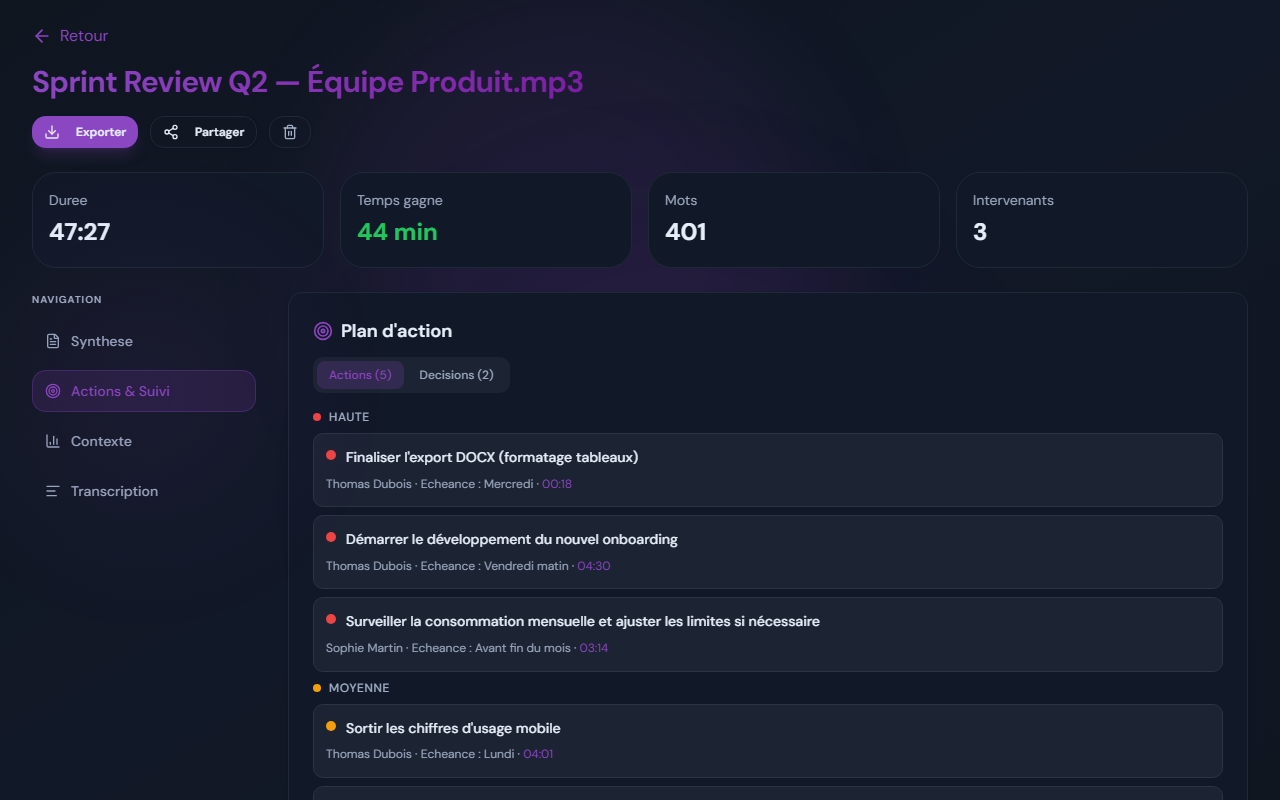
Voyons maintenant les 3 méthodes concrètes pour y parvenir, avec une preuve visuelle du résultat final attendu :
Quelles sont les 3 méthodes pour transcrire une réunion Teams ?
Il existe trois approches principales pour transcrire une réunion Microsoft Teams en français : la transcription native intégrée (incluse dans la licence Microsoft 365 / Teams), Microsoft 365 Copilot (licence payante par utilisateur), et les outils tiers spécialisés comme AudiosTranscribe (plan gratuit, puis à partir de 9 €/mois). Chacune présente des avantages et limites spécifiques.
Pour approfondir ce sujet, consultez notre guide de la transcription de réunion par IA.
✅ Les 3 méthodes en résumé :
- Méthode 1, Teams natif : inclus dans Teams, transcription brute, pas de résumé IA sans licence complémentaire
- Méthode 2, Microsoft 365 Copilot : 18,20 € HT/mois par utilisateur (15,60 € en promotion jusqu'au 31/12/2026), paiement annuel, hors licence Microsoft 365, résumé IA
- Méthode 3, Outil tiers (AudiosTranscribe) : gratuit jusqu'à 120 min/mois, puis 9 € ou 24 €/mois (39 €/mois pour un espace Équipe), compte rendu complet
Critères de choix
Pour choisir la bonne méthode, évaluez ces critères :
- Précision en français : les accents, liaisons et vocabulaire technique posent problème aux moteurs anglophones
- Prix par utilisateur : budget PME vs grande entreprise
- Fonctionnalités post-transcription : résumé automatique, extraction des décisions, export
- Conformité RGPD : hébergement des données en Europe ou non
- Droits requis : avez-vous besoin de l'accord de votre administrateur IT ?
Comment fonctionne la transcription native de Teams ?
La transcription native de Microsoft Teams est incluse dans Teams, sans module payant supplémentaire. Elle convertit la parole en texte en temps réel pendant la réunion, avec l'horodatage et le nom de chaque intervenant, et prend en charge le français (France). Elle reste une transcription brute : pas de résumé IA sans licence complémentaire. Le paramétrage est détaillé dans la documentation Microsoft Learn sur la transcription des réunions Teams.
Activer la transcription Teams étape par étape
Voici comment activer et utiliser la transcription native de Teams :
Vérifier que la transcription est autorisée
Le paramètre se trouve dans le Centre d'administration Teams → Réunions → Stratégies de réunion → Transcription. Il est activé par défaut pour les nouvelles stratégies, mais votre administrateur a pu le désactiver : dans ce cas, l'option n'apparaît pas.
Démarrer la transcription pendant la réunion
Pendant la réunion, cliquez sur ⋯ Plus d'actions → Démarrer la transcription. Tous les participants reçoivent une notification indiquant que la réunion est transcrite.
Récupérer le fichier de transcription
Après la réunion, la transcription est disponible dans le récapitulatif de la réunion et téléchargeable en .docx ou .vtt. Elle est stockée avec l'enregistrement dans OneDrive ou SharePoint.
⚠️ Attention : la transcription dépend des stratégies de réunion fixées par votre administrateur IT, à la fois pour l'organisateur et pour la personne qui la démarre. Si elle a été désactivée dans votre organisation, vous ne pourrez pas l'utiliser, même avec une licence Microsoft 365 valide.
Limites de la transcription Teams native en français
En français, la transcription native de Teams rend service pour garder une trace, mais elle a des limites pour produire un compte rendu :
- Erreurs à relire : noms propres, sigles et vocabulaire technique sont des sources d'erreurs classiques de la transcription automatique
- Pas de résumé automatique sans licence complémentaire : le récapitulatif intelligent (notes IA, tâches de suivi) est réservé aux licences Teams Premium ou Microsoft 365 Copilot
- Pas de compte rendu structuré : il faut tout reformater manuellement
Exemple typique : dans une réunion commerciale en français, les termes techniques comme « ROI », « pipeline » ou les noms de clients sont souvent mal transcrits. Il faut alors relire et reformater le texte avant d'en tirer un compte rendu exploitable.
Microsoft Copilot pour Teams : que vaut la solution premium ?
Microsoft 365 Copilot est l'assistant IA payant de Microsoft. Dans Teams, il s'appuie sur la transcription pour résumer la réunion, suggérer des actions et répondre aux questions. Selon la page tarifs Microsoft 365 Copilot, l'offre Copilot Business (jusqu'à 300 utilisateurs) coûte 18,20 € HT par utilisateur et par mois en paiement annuel, et la version Microsoft 365 Copilot pour les grandes entreprises 26,00 € HT, toujours en plus d'une licence Microsoft 365 éligible (tarifs relevés en septembre 2026).
Fonctionnalités de Copilot pour les réunions Teams
Copilot ajoute une couche d'intelligence artificielle à la transcription standard :
- S'appuie sur la transcription Teams : pour interroger Copilot après la réunion, la transcription doit avoir été activée pendant la réunion
- Résumé automatique : points clés et actions suggérées par l'IA
- Questions-réponses en langage naturel : « Qu'a dit Marie sur le budget ? »
- Qui a dit quoi : Copilot résume les points de discussion en indiquant qui a parlé
- Intégration native : le résumé apparaît directement dans le chat Teams
Prix et coût réel de Copilot pour une équipe
| Élément | Détail |
|---|---|
| Copilot Business (jusqu'à 300 utilisateurs) | 18,20 € HT/utilisateur/mois en paiement annuel (promotion à 15,60 € HT la première année, du 1er juillet au 31 décembre 2026), ou 21,84 € HT en abonnement mensuel |
| Copilot grandes entreprises | 26,00 € HT/utilisateur/mois en paiement annuel (27,30 € HT payés mensuellement) |
| Prérequis | Une licence Microsoft 365 éligible, facturée en plus |
| Hébergement des données | Cloud Microsoft ; limite de données de l'UE pour les locataires inscrits dans l'UE ou l'AELE (exceptions documentées par Microsoft) |
| Coût pour 10 utilisateurs / an | 2 184 € HT avec Copilot Business (18,20 € × 10 × 12), 1 872 € HT la première année au tarif promotionnel, 3 120 € HT avec l'offre grandes entreprises (26 € × 10 × 12), hors licences Microsoft 365 |
⚠️ Attention au coût : pour une équipe de 10 personnes, Copilot représente 2 184 € HT par an (Copilot Business, tarif catalogue) à 3 120 € HT par an (grandes entreprises), en plus des licences Microsoft 365. Ce prix couvre un assistant IA pour toute la suite (Word, Outlook, Excel, Teams…), pas seulement les réunions : si seuls les comptes rendus vous intéressent, le calcul mérite d'être fait.
📝 Correction du 30 septembre 2026 : une version précédente indiquait un prix Copilot de 30 €/mois par utilisateur, un tarif AudiosTranscribe de 19 €/mois pour 1 000 minutes, des taux de précision chiffrés (75 %, 85 %, 90-95 %) non issus d'un test publié, un hébergement Microsoft « principalement aux États-Unis » et une application macOS. Ces informations ont été retirées ou corrigées ; les prix ci-dessus ont été relevés sur les pages officielles de Microsoft en septembre 2026.
💡 Astuce : si votre entreprise a déjà des licences Microsoft 365 Copilot pour Word et Outlook, Copilot dans les réunions Teams est compris dans la même licence. Vérifiez avec votre service IT avant de souscrire un abonnement supplémentaire.
Comment transcrire Teams avec un logiciel de retranscription tiers ?
Un logiciel de retranscription audio tiers comme AudiosTranscribe permet de transcrire vos réunions Teams sans dépendre de l'écosystème Microsoft. L'approche consiste à enregistrer l'audio de la réunion via une application desktop Windows, puis à le faire transcrire par un moteur IA optimisé pour le français.
Pourquoi choisir un outil tiers plutôt que Copilot ?
Les outils tiers présentent plusieurs avantages concrets :
- Pas besoin de droit d'administrateur Teams : l'enregistrement se fait sur votre poste (l'installation d'un logiciel sur un poste professionnel peut toutefois dépendre de la politique informatique de votre entreprise)
- Pensé pour le français : compte rendu rédigé en français, relecture et correction intégrées
- Prix plus accessible : plan gratuit de 120 min/mois, puis à partir de 9 €/mois
- Multi-plateforme : fonctionne aussi avec Zoom, Google Meet, Discord, téléphone
- Conformité RGPD : hébergé en Europe, audio supprimé après traitement
Si vous cherchez un logiciel de transcription optimisé pour le français, consultez notre comparatif dédié.
AudiosTranscribe : alternative française à Copilot
AudiosTranscribe est une solution de transcription IA spécialement conçue pour le français, disponible sur audiostranscribe.com. Elle se distingue par son compte rendu structuré en français, son application desktop Windows pour enregistrer directement Teams, et sa conformité RGPD.
✅ Ce qu'offre AudiosTranscribe pour Teams :
- Transcription en français, séparation automatique des voix, noms des intervenants à attribuer en un clic, horodatage
- Compte rendu automatique, résumé, décisions, actions extraites par IA
- Application desktop, enregistre micro + son système sans droit d'administrateur Teams
- Tarifs : gratuit jusqu'à 120 min/mois, Starter 9 €/mois (400 min), Pro 24 €/mois (1 200 min)
- Offre Équipe : 39 €/mois pour l'espace, jusqu'à 20 membres, 20 h de transcription mutualisées par mois, une seule facture
- Conforme RGPD, hébergé en Europe, audio supprimé après traitement
- Multi-plateforme, Teams, Zoom, Google Meet, Discord, appels téléphoniques
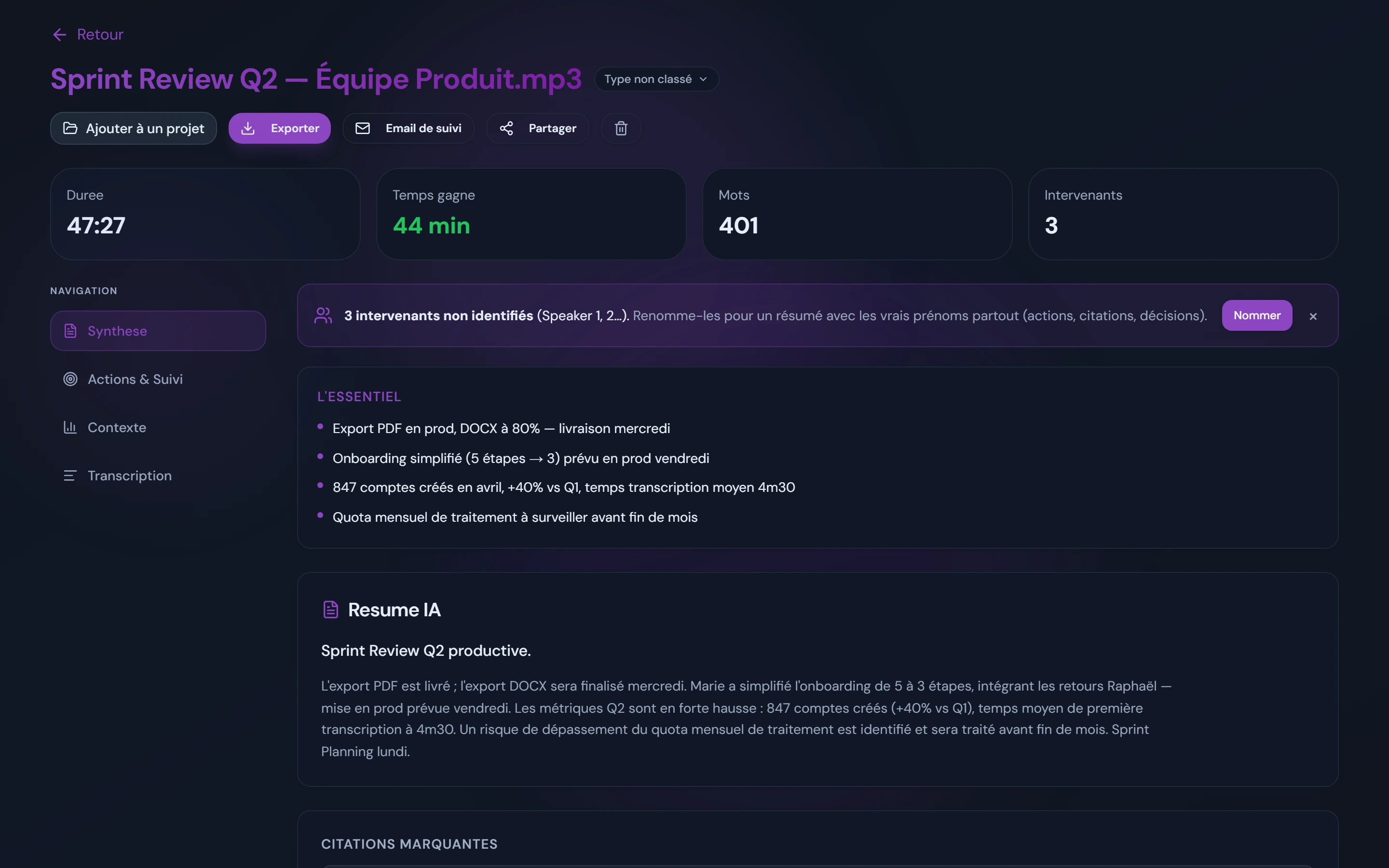
Concrètement, voici comment se présente la transcription d'une réunion Teams dans AudiosTranscribe (séparation automatique des voix, noms des intervenants à attribuer en un clic, horodatage de chaque prise de parole) :

Comment enregistrer une réunion Teams sans droits administrateur ?
Enregistrer une réunion Teams sans être administrateur est possible grâce aux applications desktop qui capturent l'audio directement depuis votre ordinateur. Cette méthode fonctionne sans droit d'administrateur Teams (l'installation d'un logiciel sur un poste professionnel peut toutefois dépendre de la politique informatique de votre entreprise), avec n'importe quelle licence Microsoft 365.
Si vous souhaitez en savoir plus, consultez notre guide dédié pour enregistrer une réunion Teams avec l'application desktop.
Tutoriel pas-à-pas avec AudiosTranscribe Desktop
Installer l'application desktop
Rendez-vous sur audiostranscribe.com et téléchargez l'application desktop pour Windows. L'installation ne prend que quelques minutes.
Configurer les sources audio
Sélectionnez votre micro (pour capturer votre voix) et la sortie son système (loopback) pour capturer les voix des autres participants Teams. Choisissez la sortie « Communication » ou « Chat » dans les paramètres audio.
Lancer l'enregistrement avant la réunion
Démarrez l'enregistrement juste avant de rejoindre la réunion Teams. L'application fonctionne en arrière-plan sans interférer avec Teams. Elle ne notifie pas les autres participants : prévenez-les vous-même avant de lancer l'enregistrement (voir la section RGPD).
Arrêter et obtenir votre transcription
À la fin de la réunion, stoppez l'enregistrement. Le fichier audio est automatiquement envoyé pour transcription + génération du compte rendu (résumé, décisions, actions à suivre).
💡 Astuce : pour faciliter l'identification des intervenants, demandez aux participants de dire leur prénom avant de prendre la parole (ex : « Marie : je pense que… »). Cela améliore considérablement la qualité du compte rendu final.
Quel est le comparatif complet des 3 méthodes de transcription Teams ?
Voici le comparatif détaillé des 3 méthodes pour transcrire une réunion Microsoft Teams en français. Ce tableau vous permet de choisir la solution la plus adaptée à votre budget, votre taille d'équipe et vos exigences de précision.
| Critère | Teams Natif | Microsoft Copilot | AudiosTranscribe |
|---|---|---|---|
| Prix | ✅ Inclus dans la licence Microsoft 365 / Teams | ❌ 18,20 à 26 € HT/mois par utilisateur + licence M365 | ✅ 9 €/mois (400 min), 24 €/mois (1 200 min), Équipe 39 €/mois |
| Plan gratuit | ✅ Inclus dans la licence Microsoft 365 / Teams | ❌ Non | ✅ 120 min/mois |
| Résumé automatique | ❌ Non (Teams Premium requis) | ✅ Oui | ✅ Oui (décisions + actions) |
| Droits admin requis | ⚠️ Stratégie gérée par l'IT | ⚠️ Licence Copilot + licence M365 | ✅ Aucun droit admin Teams (installation soumise à la politique IT) |
| Conformité RGPD | ⚠️ Limite de données UE (locataires UE), avec exceptions | ⚠️ Limite de données UE (locataires UE), avec exceptions | ✅ Hébergé en Europe, audio supprimé après traitement |
| Identification speakers | ✅ Par participant connecté | ✅ Automatique | ✅ Séparation automatique des voix, noms à attribuer en un clic |
| Formats d'export | DOCX, VTT | Réponses exportables vers Word ou Excel | TXT, Word, PDF, SRT (offres payantes) |
| Fonctionne hors Teams | ❌ Non | ❌ Non (M365 uniquement) | ✅ Oui (Zoom, Meet, Discord…) |
| Recommandé pour | Test basique gratuit | Grandes entreprises M365 | PME françaises |
À lire aussi : transcrire une réunion Zoom et les alternatives françaises à Otter.ai.
Comment transcrire facilement vos enregistrements audio de réunion Teams ?
Si vous avez déjà un enregistrement audio ou vidéo d'une réunion Teams, vous pouvez le transcrire facilement sans utiliser la fonction native de Microsoft. Un logiciel pour retranscrire un enregistrement audio vous permet d'importer le fichier et d'obtenir une transcription de qualité en quelques minutes.
Importer un enregistrement Teams existant
Les enregistrements Teams sont stockés sur OneDrive ou SharePoint au format .mp4. Pour les transcrire :
- Téléchargez l'enregistrement depuis OneDrive ou le chat Teams
- Importez le fichier .mp4 dans AudiosTranscribe (ou tout autre outil de transcription)
- Obtenez la transcription complète + le compte rendu en quelques minutes
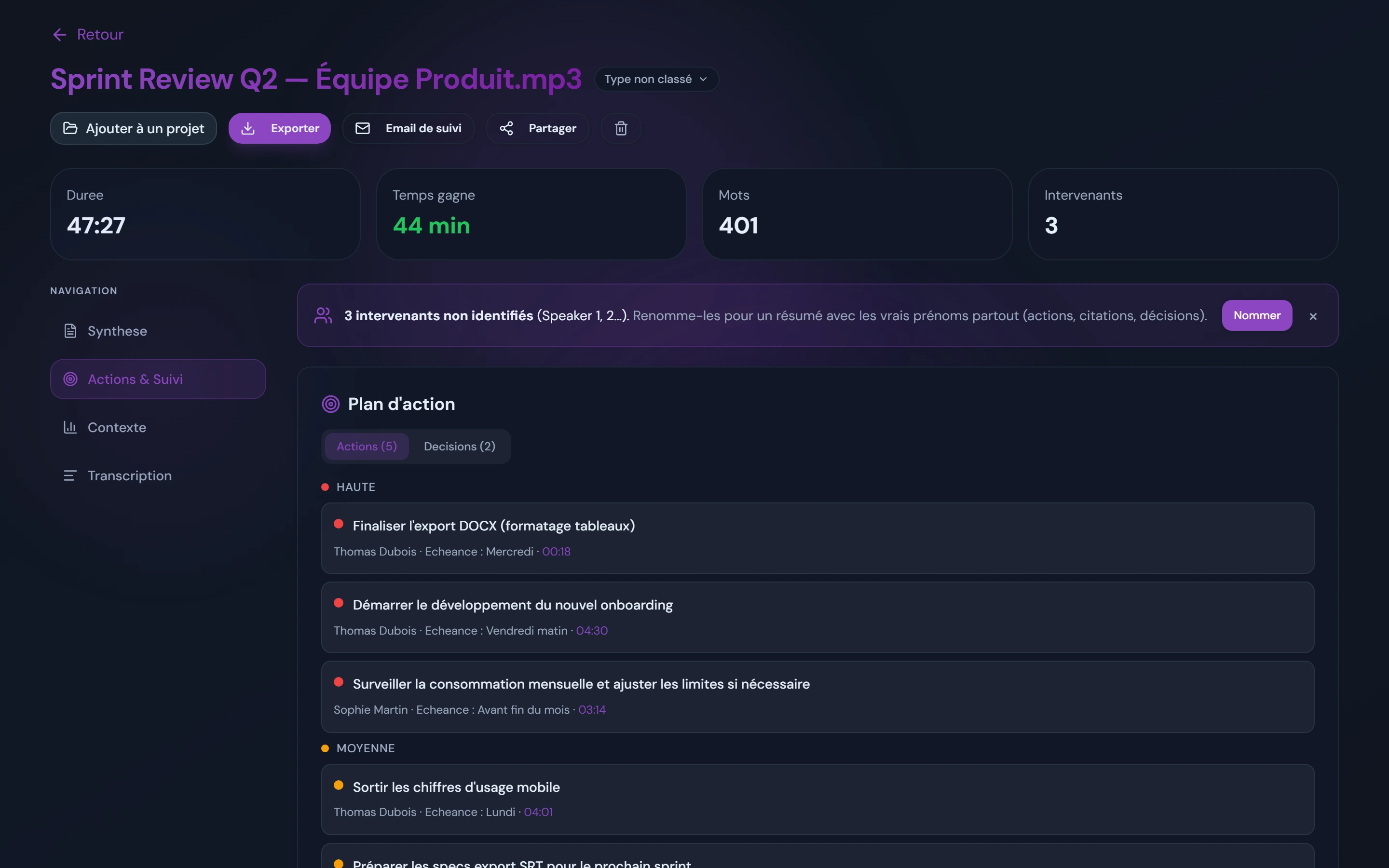
À la sortie, vous récupérez automatiquement un plan d'action structuré : décisions, tâches assignées et échéances, prêt à être copié dans vos outils (Notion, Slack…) :
Pour un guide complet sur la conversion audio-texte, consultez notre article sur comment convertir un audio en texte simplement.
Optimiser la qualité de votre transcription audio
💡 Astuce : pour maximiser la précision de la transcription, utilisez un casque avec micro plutôt que le micro intégré de votre ordinateur. Les micros intégrés captent davantage les bruits ambiants, ce qui dégrade la transcription.
Autres bonnes pratiques :
- Coupez votre micro quand vous ne parlez pas (réduit le bruit de fond)
- Parlez distinctement : évitez de parler en même temps qu'un autre participant
- Utilisez un environnement calme : les bruits de fond dégradent fortement la précision
- Activez la réduction de bruit dans les paramètres Teams
Quel outil choisir selon votre type de réunion ?
Le meilleur outil de transcription dépend du type de réunion que vous organisez. Un stand-up quotidien de 15 minutes n'a pas les mêmes besoins qu'un comité de direction de 2 heures avec des décisions stratégiques à documenter.
Réunions d'équipe et stand-ups
Pour les réunions courtes et informelles (15-30 minutes), la transcription native Teams peut suffire. La précision limitée est acceptable car les échanges sont souvent simples et le vocabulaire technique réduit.
Réunions commerciales et clients
Pour les réunions avec des clients ou des prospects, la qualité du compte rendu est critique. Un outil qui produit un compte rendu structuré, comme AudiosTranscribe, aide à ne manquer aucun engagement ou décision. L'export en Word ou PDF permet de partager facilement le compte rendu.
Comités de direction et réunions stratégiques
Pour les CODIR et réunions stratégiques, vous avez besoin d'un compte rendu de réunion automatique complet avec extraction des décisions, des actions et des responsables. Les solutions avec résumé IA (Copilot ou AudiosTranscribe) sont indispensables.
Transcription Teams et conformité RGPD : que faut-il savoir ?
La conformité RGPD est un critère essentiel lors du choix d'un outil de transcription de réunion. Le RGPD (Règlement Général sur la Protection des Données) impose des obligations strictes sur le traitement des données personnelles, y compris les enregistrements audio contenant des voix identifiables.
Où sont stockées vos données de transcription ?
Le lieu d'hébergement des données est un point crucial :
- Teams natif et Copilot : pour les clients dont le locataire Microsoft 365 est inscrit dans l'UE ou l'AELE, Microsoft s'engage à stocker et traiter les données dans sa limite de données de l’UE, avec des transferts résiduels qu'il documente
- AudiosTranscribe : hébergé en Europe, conforme au RGPD, audio supprimé après traitement
Pour approfondir les obligations légales, consultez notre guide sur la transcription audio et RGPD.
Obligations légales pour enregistrer une réunion
Le RGPD impose la transparence envers les personnes enregistrées. Pour les enregistrements d'appels au travail, la CNIL demande notamment que salariés et interlocuteurs soient informés du dispositif, de sa finalité et de la durée de conservation. En pratique, vous devez :
- Informer tous les participants que la réunion est enregistrée et transcrite
- Disposer d'une base légale et leur rappeler leurs droits, dont le droit d'opposition
- Préciser la finalité : compte rendu, formation, documentation interne
- Limiter la durée de conservation des enregistrements et transcriptions
⚠️ Attention : n'enregistrez jamais une réunion Teams à l'insu des participants. Teams natif affiche automatiquement une notification, mais si vous utilisez une application tierce, vous devez informer les participants avant de démarrer l'enregistrement.
Comment obtenir un compte rendu de réunion automatisé depuis Teams ?
Un compte rendu de réunion automatisé va au-delà de la simple transcription. Il structure les échanges en un document exploitable avec résumé, décisions prises, actions à suivre et responsables assignés.
Transcription brute vs compte rendu structuré
| Critère | Transcription brute | Compte rendu automatisé |
|---|---|---|
| Format | Texte linéaire complet | Document structuré |
| Longueur | Très long (tout est inclus) | Synthèse concise |
| Décisions | Noyées dans le texte | Extraites et listées |
| Actions | Non identifiées | Listées, avec responsables quand ils sont mentionnés |
| Temps de relecture | Long (tout relire) | Court (vérifier la synthèse) |
| Exploitabilité | Faible | Immédiate |
Pour en savoir plus sur les méthodes de prise de notes en réunion, consultez notre guide sur les meilleures pratiques pour prendre des notes en réunion.
Générer un compte rendu automatique avec AudiosTranscribe
AudiosTranscribe génère automatiquement un compte rendu structuré après chaque transcription :
- Résumé exécutif : quelques phrases qui synthétisent la réunion
- Points clés discutés : les sujets abordés, organisés par thème
- Décisions prises : chaque décision explicitement identifiée
- Actions à suivre : tâches assignées avec responsable et échéance quand mentionnés
Quelles alternatives à Copilot pour transcrire Teams en français ?
Si Copilot est trop cher ou ne convient pas à votre organisation, plusieurs alternatives permettent de transcrire vos réunions Teams en français avec une qualité comparable voire supérieure. Le marché des outils de transcription IA en français a considérablement évolué en 2025-2026.
Les meilleurs outils de transcription audio IA en français
En 2026, voici les principales alternatives pour la transcription de réunions Teams en français :
- AudiosTranscribe : gratuit jusqu'à 120 min/mois, puis à partir de 9 €/mois, app desktop + compte rendu automatique
- Noota : solution française orientée CRM, intégration native Teams
- Fireflies.ai : fonctionne avec un bot qui rejoint la réunion
- Otter.ai : outil de prise de notes de réunion (voir notre article sur les alternatives françaises à Otter.ai)
Pour un comparatif approfondi, consultez notre article sur les meilleurs logiciels de transcription en français.
Les difficultés propres au français
Le français pose des défis spécifiques à la transcription automatique :
- Liaisons : « les enfants » transcrit « lé zenfant »
- Homophones : « c'est / s'est / ces / ses » souvent confondus
- Accents régionaux : les accents du sud ou du nord perturbent les modèles anglophones
- Vocabulaire technique français : termes métier mal reconnus
Un outil pensé pour le français, comme AudiosTranscribe, ne s'arrête pas à la transcription : il produit un compte rendu en français et permet de corriger facilement les noms propres et le vocabulaire métier.
Comment transcrire une réunion Teams sur Google Meet ou Zoom ?
Si votre organisation utilise aussi Google Meet ou Zoom en plus de Teams, vous avez besoin d'une solution de transcription multi-plateforme. Un logiciel de transcription audio qui fonctionne avec Teams, Meet et Zoom évite de multiplier les abonnements et centralise tous vos comptes rendus.
AudiosTranscribe : une solution unique pour toutes vos visioconférences
L'application desktop AudiosTranscribe capture l'audio système de votre ordinateur, quel que soit l'outil de visioconférence utilisé. Elle fonctionne avec :
- Microsoft Teams : via capture audio desktop
- Google Meet : même méthode de capture (consultez notre guide pour transcrire une réunion Google Meet)
- Zoom : capture audio identique
- Discord, téléphone, tout autre outil audio
💡 Astuce : si vous alternez entre Teams et Zoom selon vos interlocuteurs, une application desktop comme AudiosTranscribe vous évite de multiplier les outils : un seul abonnement couvre toutes vos visioconférences.
Quels sont les prix des outils de transcription pour Teams en 2026 ?
Le prix d'un outil de transcription pour Teams varie de 0 € (gratuit avec limitations) à 26 € HT par utilisateur et par mois pour Copilot en grande entreprise, hors licence Microsoft 365. Pour une PME française, le rapport qualité-prix est un critère déterminant. Voici un comparatif des prix relevés en septembre 2026.
| Outil | Prix mensuel | Volume inclus |
|---|---|---|
| Teams Natif | Inclus dans Teams | Transcription brute, sans résumé IA |
| Copilot Business | 18,20 € HT/user (annuel) ou 21,84 € HT (mensuel), + licence M365 | Assistant IA pour toute la suite Microsoft 365 |
| Copilot grandes entreprises | 26,00 € HT/user (annuel), + licence M365 | Assistant IA pour toute la suite Microsoft 365 |
| AudiosTranscribe | Gratuit, Starter 9 €, Pro 24 € | 120 min, 400 min, 1 200 min par mois |
| AudiosTranscribe Équipe | 39 €/mois pour l'espace, TVA non applicable (bloc de 20 h en plus : 24 €/mois) | Jusqu'à 20 membres, 20 h mutualisées par mois |
| Noota | Plusieurs offres, voir le site de l'éditeur | Variable |
| Fireflies | Plusieurs offres, voir le site de l'éditeur | Variable |
✅ Exemple pour une équipe de 10 personnes : 10 licences Copilot Business coûtent 2 184 € HT par an (18,20 € × 10 × 12, tarif catalogue, hors licences Microsoft 365). L'espace Équipe d'AudiosTranscribe coûte 39 €/mois (TVA non applicable), soit 468 € par an, pour jusqu'à 20 membres. La comparaison a ses limites : l'espace Équipe inclut 20 h de transcription par mois à partager (environ 2 h par personne et par mois pour 10 personnes, bloc de 20 h supplémentaires à 24 €/mois), alors que Copilot n'est pas limité en heures de réunion mais demande une licence Microsoft 365 pour chacun et sert aussi à Word, Outlook ou Excel. Si votre besoin se limite aux comptes rendus de réunion, l'écart de budget est net.
Comment choisir le meilleur logiciel de transcription audio pour vos réunions ?
Choisir le meilleur logiciel de transcription audio pour vos réunions dépend de votre contexte spécifique. Voici une grille de décision rapide pour vous orienter vers la solution la plus adaptée.
Arbre de décision simplifié
- Vous voulez tester gratuitement → Teams natif (limité) ou AudiosTranscribe plan gratuit (120 min/mois)
- Vous êtes une grande entreprise sur Microsoft 365 → Copilot si le budget le permet
- Vous êtes une PME française → AudiosTranscribe (plan gratuit, puis à partir de 9 €/mois, offre Équipe à 39 €/mois)
- Vous utilisez Teams + Zoom + Meet → AudiosTranscribe (multi-plateforme)
- La conformité RGPD est prioritaire → AudiosTranscribe (hébergé en Europe, audio supprimé après traitement)
Les critères qui comptent vraiment
Selon notre expérience et les retours utilisateurs, les critères les plus importants sont (par ordre de priorité) :
- Qualité en français : une transcription truffée d'erreurs ne vous fait pas gagner de temps
- Compte rendu automatique : la transcription brute n'est qu'une étape intermédiaire
- Facilité d'utilisation : pas de configuration complexe
- Prix accessible : adapté à la taille de votre équipe
- Conformité RGPD : obligatoire pour les entreprises européennes
Comment transcrire des enregistrements audio facilement en 2026 ?
Transcrire des enregistrements audio facilement en 2026 ne se limite plus aux réunions Teams en direct. Que vous ayez un fichier .mp3, .wav ou .mp4 d'une conférence, d'un entretien ou d'un appel téléphonique, les outils de transcription IA modernes peuvent les traiter en quelques minutes.
Formats audio pris en charge
AudiosTranscribe accepte les formats courants suivants :
- Audio : MP3, WAV, M4A, OGG, OPUS, FLAC, AAC
- Vidéo : MP4, MOV, WebM
- Enregistrements Teams : fichiers .mp4 exportés depuis OneDrive
Pour d'autres cas d'usage comme la transcription d'entretiens de recherche, consultez notre guide pour transcrire un entretien de recherche.
Enregistrement desktop ou fichier importé
Deux approches s'offrent à vous :
- Enregistrement desktop : l'application enregistre la réunion, puis envoie le fichier à la transcription dès l'arrêt
- Fichier importé : vous importez un enregistrement existant après la réunion
Dans les deux cas, la transcription et le compte rendu sont produits à partir du fichier complet, après la réunion.
Sources
- Microsoft France, offres et tarifs Microsoft 365 Copilot (Copilot Business, relevé en septembre 2026)
- Microsoft France, Microsoft 365 Copilot pour les grandes entreprises (tarif grandes entreprises, relevé en septembre 2026)
- Microsoft Learn, gérer la transcription et les sous-titres des réunions Teams
- Support Microsoft, récapitulatif dans Microsoft Teams (licences du récapitulatif intelligent)
- Microsoft Learn, qu’est-ce que la limite de données de l’UE ?
- CNIL, l’écoute et l’enregistrement des appels sur le lieu de travail