Qu'est-ce que la transcription vidéo en texte ?
La transcription vidéo en texte désigne la conversion automatique (ou manuelle) de la bande-son d'une vidéo en un document textuel lisible. L'outil extrait l'audio de la vidéo, puis utilise la reconnaissance vocale pour générer un texte horodaté, souvent enrichi par l'identification des intervenants.
Concrètement, vous chargez un fichier MP4, MOV ou un lien YouTube, et vous récupérez un fichier texte (TXT, DOCX, SRT) en quelques minutes. Les outils modernes s'appuient sur des modèles de reconnaissance vocale récents (comme Whisper d'OpenAI, en open source), dont la précision dépend fortement de la qualité de l'enregistrement.
Pour le cas précis d'une vidéo hébergée sur YouTube, suivez notre guide dédié : transcription YouTube, récupérer le texte d'une vidéo.
✅ Ce qu'il faut retenir sur la transcription vidéo :
- Gratuit et rapide : YouTube, Whisper, Vizard proposent des transcriptions automatiques en moins de 5 minutes
- Précision variable : elle dépend de la qualité audio, du bruit de fond, des voix qui se chevauchent et des accents ; relisez toujours les noms, chiffres et termes techniques
- RGPD : privilégiez un outil hébergé en Europe pour les contenus sensibles (réunions internes, interviews clients)
- Formats de sortie : TXT brut, DOCX structuré, SRT pour sous-titres, JSON pour traitement automatisé
Pourquoi transcrire une vidéo en texte en 2026 ?
Transcrire une vidéo en texte répond à trois besoins concrets : l'accessibilité (sous-titres pour malentendants), le référencement (Google indexe le texte, pas l'audio), et la productivité (lire un texte va 3 à 4 fois plus vite que regarder une vidéo). En 2026, avec l'explosion des formats vidéo, la retranscription vidéo en texte est devenue un réflexe professionnel.
Gagner du temps sur le traitement de contenu
Une vidéo de 30 minutes se lit en 8 minutes une fois transcrite. Pour un consultant qui analyse 10 interviews clients, le gain est colossal : 3 heures d'écoute deviennent 40 minutes de lecture annotée.
Améliorer le référencement SEO
Les moteurs de recherche indexent le texte, pas l'audio. Publier la transcription sous votre vidéo YouTube ou votre podcast multiplie vos chances d'apparaître dans les résultats de recherche, surtout pour les requêtes longue traîne.
Rendre le contenu accessible
Selon l'OMS, environ 1,3 milliard de personnes, soit 1 personne sur 6, vivent avec un handicap important. Un contenu vidéo sans transcription exclut les personnes sourdes ou malentendantes, mais aussi celles qui consomment du contenu en mode silencieux (transports, open space).
📊 La transcription vidéo en quelques repères
Quelques faits vérifiables pour cadrer votre choix :
*Sources : OMS (fiche « Handicap et santé »), offres et fonctionnement d'AudiosTranscribe.
Comment choisir un outil de transcription vidéo en texte ?
Le bon outil dépend de trois critères : la langue de vos vidéos, le volume à traiter, et la sensibilité des données. Un YouTubeur qui transcrit des tutoriels publics n'a pas les mêmes besoins qu'un cabinet juridique qui traite des dépositions confidentielles.
Les critères techniques
- Précision en français : beaucoup d'outils sont excellents en anglais mais médiocres en français (accents, homophones)
- Identification des intervenants : indispensable pour les interviews et réunions à plusieurs voix
- Formats acceptés : MP4, MOV, AVI, MKV, URL YouTube, fichiers volumineux (>1 Go)
- Horodatage : timestamps pour retrouver un passage précis dans la vidéo
Les critères de conformité
- Hébergement des données : Europe (RGPD) ou États-Unis (Cloud Act)
- Durée de conservation : certains outils gardent vos fichiers 30 jours, d'autres les suppriment immédiatement
- Chiffrement : AES-256 en transit et au repos
- Sous-traitance IA : votre audio est-il transmis à OpenAI, Google ou Anthropic pour traitement ?
⚠️ Attention : les outils gratuits américains (Rev, Trint, Sonix en version gratuite) hébergent vos vidéos sur serveurs US et peuvent les utiliser pour entraîner leurs modèles. Pour toute vidéo contenant des informations personnelles ou commerciales sensibles, vérifiez la localisation des serveurs avant l'upload.
Les 7 outils de transcription vidéo en texte à connaître
Voici le comparatif synthétique des 7 outils, avant le détail de chacun. Nous n'y indiquons pas de taux de précision : il dépend surtout de votre enregistrement (qualité audio, bruit de fond, voix qui se chevauchent, accents), et aucun de ces outils ne dispense d'une relecture des noms, chiffres et termes techniques.
| Outil | Prix | RGPD | Identification speakers |
|---|---|---|---|
| AudiosTranscribe | Gratuit (120 min/mois), Starter 9 €/mois | ✅ Hébergé en Europe | ✅ Automatique |
| YouTube (auto) | Gratuit | ❌ Serveurs US | ❌ Non |
| Whisper (local) | Gratuit | ✅ Exécution locale | ❌ Non natif |
| Vizard | Freemium | ❌ Serveurs US | ✅ Oui |
| Happy Scribe | Payant | ✅ Hébergé en Europe | ✅ Oui |
| Notta | Freemium | ❌ Serveurs US | ✅ Oui |
| Evernote AI Transcribe | Inclus Premium | ❌ Serveurs US | ❌ Non |
1. AudiosTranscribe : pensé pour le français, hébergé en Europe
AudiosTranscribe est un logiciel de transcription vidéo et compte-rendu IA hébergé en Europe, sans bot dans vos appels. Vous uploadez votre fichier vidéo après l'enregistrement, l'outil génère une transcription structurée avec identification des speakers, puis un compte-rendu synthétique (décisions, actions, points clés).
Points forts : interface et résumés pensés pour le français, séparation automatique des voix (avec attribution des noms en un clic), compte-rendu structuré, hébergement en Europe et conformité RGPD. Les exports TXT, DOCX et PDF sont disponibles à partir de l'offre Starter (9 €/mois). Comme pour tout outil, la précision dépend de la qualité audio, du bruit de fond, des voix qui se chevauchent et des accents : relisez les noms propres, chiffres et termes techniques. L'offre gratuite (120 min/mois) permet de juger sur vos propres vidéos.
2. YouTube (sous-titres automatiques) : la transcription vidéo YouTube en texte gratuit
Pour une vidéo publique sur YouTube, la transcription vidéo YouTube en texte gratuit la plus simple reste celle de la plateforme elle-même. Cliquez sur les trois points sous la vidéo, puis "Afficher la transcription". Copiez le texte, nettoyez les timestamps si besoin.
Attendez-vous à des erreurs sur les noms propres et termes techniques, et à une ponctuation approximative. Aucune identification des speakers. Idéal pour un dégrossissage rapide mais insuffisant pour un usage professionnel.
3. Whisper (OpenAI, local) : la solution gratuite pour développeurs
Whisper est le modèle open source d'OpenAI que vous pouvez faire tourner en local sur votre machine (Python, modèle large-v3). Avantage majeur : aucune donnée ne sort de votre ordinateur, ce qui en fait le choix le plus sûr pour les vidéos confidentielles.
Le modèle large-v3, le plus lourd de la famille, requiert une carte graphique correcte pour un traitement rapide. Interface ligne de commande : prévoyez des compétences techniques ou un wrapper comme MacWhisper.
4. Vizard : transcription vidéo et montage IA
Vizard combine transcription vidéo et édition automatique : l'outil détecte les moments forts de votre vidéo et génère des clips courts pour réseaux sociaux. Utile pour les créateurs de contenu qui veulent rentabiliser une vidéo longue.
Identification des speakers disponible. Le plan gratuit est limité en durée. Serveurs US, à éviter pour les contenus sensibles.
5. Happy Scribe : le compromis européen premium
Happy Scribe est une plateforme espagnole (Barcelone) qui propose transcription automatique et humaine. Sa particularité : la possibilité de commander une relecture humaine payante pour fiabiliser la transcription.
Interface web complète avec éditeur intégré pour corriger les passages douteux. Notre comparatif des meilleurs logiciels de transcription détaille les forces et limites de la plateforme.
6. Notta : transcription multilingue avec Zapier
Notta transcrit en 104 langues et s'intègre à Zoom, Google Meet et Zapier. Interface claire, application mobile excellente pour enregistrer en déplacement. Mais c'est un service américain (Xiaobo Song, San Francisco), donc attention à la conformité RGPD.
Un plan gratuit limité permet un usage personnel ponctuel. Pour un usage professionnel européen, nos alternatives françaises sont plus adaptées.
7. Evernote AI Transcribe : intégré à votre prise de notes
Evernote a lancé en 2025 sa fonctionnalité AI Transcribe pour convertir vidéo en texte directement dans vos notes. Selon la page officielle d'Evernote, l'outil transcrit rapidement avec une bonne précision pour les cours et interviews.
Inclus dans l'abonnement payant d'Evernote. Pas d'identification des speakers. Pertinent uniquement si vous êtes déjà utilisateur d'Evernote.
💡 Astuce : pour une vidéo de plus de 2 heures, découpez-la en segments de 30 à 45 minutes avant l'upload. Les outils gratuits ont souvent des limites de taille, et les modèles IA gèrent mieux les fichiers courts (moins de risque de timeout ou de dérive contextuelle).
Comment transcrire une vidéo en texte gratuitement (étape par étape) ?
Pour transcrire une vidéo en texte gratuitement, trois méthodes fonctionnent en 2026 : les sous-titres YouTube auto-générés, Whisper en local, ou les plans gratuits d'outils comme AudiosTranscribe (durée limitée). Voici la procédure complète avec YouTube, qui suffit pour la plupart des vidéos simples.
Uploader la vidéo sur YouTube en mode "non répertorié"
Créez une chaîne si besoin, uploadez la vidéo. Sélectionnez "Non répertorié" dans les paramètres de confidentialité pour qu'elle ne soit pas publique. Attendez 5 à 15 minutes que YouTube génère les sous-titres automatiques.
Vérifier que les sous-titres sont générés
Dans YouTube Studio, onglet "Sous-titres", assurez-vous que la ligne "Français (généré automatiquement)" est présente. Sinon, attendez encore ou forcez la détection de langue dans les paramètres avancés.
Afficher et copier la transcription
Sur la page de la vidéo, cliquez sur les trois points sous la vidéo puis "Afficher la transcription". Un panneau s'ouvre à droite. Cliquez sur le menu à trois points du panneau, décochez "Afficher les horodatages", puis copiez tout le texte.
Nettoyer et corriger le texte
Collez dans Word ou Google Docs. Passez un correcteur orthographique. Relisez pour corriger les noms propres mal reconnus (souvent 5 à 10 erreurs par 10 minutes de vidéo). Ajoutez la ponctuation manquante si YouTube l'a omise.
Structurer avec des titres et paragraphes
Découpez le texte en sections thématiques avec des H2. Ajoutez des intertitres toutes les 200 à 300 mots. Si votre vidéo a plusieurs intervenants, indiquez-les manuellement ("[Animateur] :", "[Invité] :") puisque YouTube ne le fait pas.
Quelle précision attendre d'une transcription vidéo IA ?
La précision d'une transcription vidéo IA n'est pas un chiffre fixe : elle dépend de cinq facteurs, la qualité de l'audio source, le nombre d'intervenants, l'accent régional, la présence de bruit de fond et le vocabulaire technique. Un podcast enregistré en studio donnera un texte bien plus propre qu'un entretien terrain en bord de route.
Les facteurs qui dégradent la précision
- Bruit de fond : musique, climatisation, brouhaha de café
- Accents marqués : accent québécois, africain ou provençal fort
- Superpositions de voix : deux personnes qui parlent en même temps
- Vocabulaire technique : jargon médical, juridique, scientifique sans dictionnaire personnalisé
- Qualité micro : micro intégré de smartphone vs micro cardioïde
Comment améliorer la qualité de vos transcriptions
Enregistrez dans un endroit calme, rapprochez le micro de l'orateur (30 à 50 cm maximum), demandez aux intervenants de ne pas se couper la parole, et si possible utilisez un micro externe même basique. Ces gestes simples réduisent nettement le nombre de corrections à faire.
Exemple type : une interview enregistrée avec le micro intégré d'un ordinateur portable, dans un café, produira davantage d'erreurs (mots couverts par le bruit, noms propres déformés) que le même entretien enregistré au calme avec un micro externe placé près de l'orateur. Dans les deux cas, prévoyez une relecture ciblée des noms, chiffres et termes techniques.
Comment retranscrire une vidéo en texte avec identification des speakers ?
Pour retranscrire une vidéo en texte avec identification des speakers, utilisez un outil qui propose la diarisation : AudiosTranscribe, Happy Scribe, Vizard ou Notta. La diarisation est la technologie qui détecte automatiquement les changements de voix et attribue chaque segment à un intervenant (Speaker 1, Speaker 2, etc.).
Pourquoi c'est indispensable pour les interviews
Une transcription sans identification des intervenants est illisible pour un dialogue. Vous obtenez un bloc de texte de 4000 mots sans savoir qui dit quoi. Avec la diarisation, chaque réplique est précédée du nom de l'orateur, comme un script de théâtre.
Limites actuelles de la technologie
La diarisation fonctionne bien à deux ou trois voix distinctes, mais dégrade fortement à partir de 5 intervenants. Pour les réunions à forte affluence, préférez un outil qui permet de renommer facilement les intervenants, comme AudiosTranscribe (attribution des noms en un clic), et relisez les changements de locuteur. Notre guide sur la retranscription de réunion détaille les meilleures pratiques.
Transcrire un lien YouTube directement avec AudiosTranscribe Desktop
Si votre source est déjà une vidéo YouTube (interview de podcast, conférence enregistrée, cours en ligne), vous n'avez plus besoin de télécharger le fichier, de l'extraire en MP3, puis de le réuploader dans un autre outil. AudiosTranscribe Desktop intègre une fonction Transcrire un lien YouTube qui fait tout en une étape : vous collez l'URL, l'application extrait automatiquement la piste audio et renvoie une transcription française structurée avec identification des intervenants, en quelques minutes, sans que la vidéo ne transite par un serveur tiers américain.
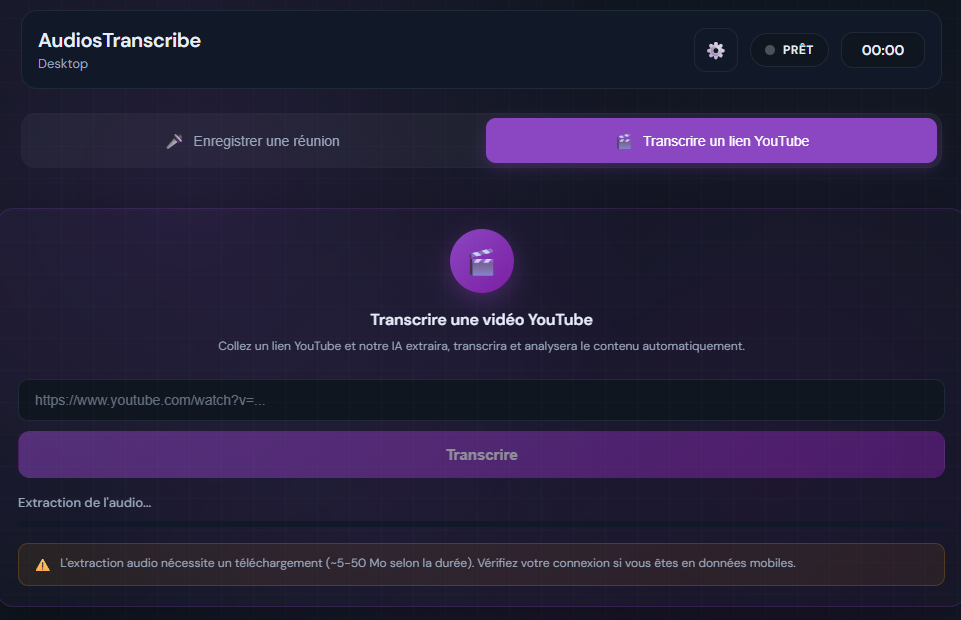
La promesse concrète : coller un lien YouTube, obtenir une transcription en français avec ponctuation propre, speakers identifiés (Speaker 1, Speaker 2) et export DOCX ou PDF (offre Starter) prêt à coller dans votre article ou votre CRM. Aucun upload manuel, aucune conversion préalable, aucun compte YouTube à créer pour la vidéo source.
Comment ça marche, en 3 étapes
Installer AudiosTranscribe Desktop
Connectez-vous sur app.audiostranscribe.com/login et téléchargez l'application de bureau (Windows). L'installation prend moins d'une minute, et la transcription est traitée dans le cloud européen via une API sécurisée.
Cliquer sur "Transcrire un lien YouTube"
Sur l'écran d'accueil de l'application, le gros bouton Transcrire un lien YouTube ouvre un champ URL dédié. Pas besoin de choisir un format de sortie à l'avance : la transcription s'adapte automatiquement au français et détecte seule le nombre d'intervenants.
Coller l'URL et cliquer "Transcrire"
Collez le lien complet de la vidéo YouTube, cliquez sur "Transcrire". Une barre d'extraction audio s'affiche pendant que l'application récupère la piste son, puis la transcription apparaît segment par segment. Sur une offre payante (Starter et au-delà), vous exportez ensuite en TXT, DOCX (Word) ou PDF depuis le même écran.
Ce que ça apporte par rapport aux sous-titres YouTube auto-générés
- Ponctuation correcte : phrases reconstruites avec virgules, points et points d'interrogation, là où YouTube renvoie un flot de texte sans structure
- Intervenants identifiés : diarisation automatique (Speaker 1, Speaker 2, etc.), indispensable pour une interview ou un podcast à deux voix
- Relecture facilitée : le texte reste à relire (noms propres, chiffres, termes techniques), mais ponctuation et séparation des voix limitent le nettoyage, là où les sous-titres YouTube automatiques demandent souvent une remise en forme complète
- Formats d'export professionnels : DOCX structuré avec horodatages, PDF d'archivage ou TXT brut (à partir de l'offre Starter)
- Données hébergées en Europe : conformité RGPD, aucun transit par des serveurs américains, contrairement à la majorité des outils en ligne
Cas d'usage concrets
- Transcrire une interview YouTube pour en tirer un article de blog ou une tribune écrite
- Récupérer le texte d'un podcast uploadé en vidéo sur YouTube, sans repasser par la plateforme d'hébergement audio
- Obtenir le compte-rendu d'une conférence ou d'un webinaire publié en replay
- Transcrire un cours en ligne ou une masterclass pour prise de notes et révisions structurées
- Extraire des verbatims exploitables d'une table ronde ou d'un débat filmé
À garder en tête : la durée de la vidéo influe sur le temps d'extraction audio. Pour une vidéo de moins de 30 minutes, comptez moins d'une minute d'extraction. Au-delà d'une heure (conférence, webinaire long), l'application doit télécharger entre 5 et 50 Mo de piste audio selon la qualité : prévoyez un bon wifi pour éviter les interruptions. La transcription elle-même démarre automatiquement dès que l'audio est récupéré.
Essayer la transcription YouTube gratuitement →
Transcription vidéo YouTube en texte gratuit : les limites
La transcription vidéo YouTube en texte gratuit via la plateforme est pratique mais présente quatre limites importantes : absence d'identification des speakers, ponctuation aléatoire, erreurs sur le vocabulaire spécialisé, et impossibilité d'éditer directement le fichier source.
Quand YouTube suffit
- Vidéos monologue (tutoriel, vlog, cours magistral)
- Français standard sans accent fort
- Besoin de dégrossir rapidement sans exigence de précision
- Contenu déjà public, pas de souci RGPD
Quand YouTube ne suffit plus
- Interview à plusieurs voix (besoin de diarisation)
- Vidéo confidentielle (upload sur YouTube = risque de fuite)
- Vocabulaire technique ou noms propres critiques
- Besoin d'un fichier SRT propre pour sous-titrer
Pour ces cas, les outils de sous-titrage automatique de vidéo offrent une précision et un formatage supérieurs.
Comment choisir entre transcription automatique et humaine ?
La transcription automatique (IA) est rapide et peu coûteuse, voire gratuite dans les offres d'entrée de gamme, mais sa précision dépend de la qualité de l'enregistrement et elle demande une relecture. La transcription humaine coûte nettement plus cher et prend plus de temps, mais reste plus fiable sur les enregistrements difficiles. Le choix dépend de votre budget, de votre délai, et du niveau de précision requis.
Cas d'usage de l'automatique
- Indexation SEO de vidéos (la précision absolue n'est pas critique)
- Recherche par mots-clés dans des archives vidéo
- Dégrossissage avant relecture interne
- Sous-titres automatiques pour réseaux sociaux
Cas d'usage de l'humaine
- Procédures judiciaires et dépositions
- Entretiens de recherche scientifique citables
- Contenus multilingues avec traduction
- Vidéos à publier officiellement sans relecture
💡 Astuce : la stratégie la plus économique consiste souvent à générer une transcription automatique, puis à la faire relire (par vous-même ou par un correcteur) en ciblant les noms propres, les chiffres et les termes techniques. Vous obtenez un texte fiable pour un coût bien inférieur à une transcription humaine intégrale.
Quels formats de sortie pour une transcription vidéo ?
Les outils modernes proposent cinq formats principaux : TXT pour le texte brut, DOCX pour un document Word structuré, SRT/VTT pour les sous-titres synchronisés, PDF pour l'archivage, et JSON pour le traitement automatisé. Le choix dépend de votre usage final.
TXT et DOCX pour l'exploitation éditoriale
Le TXT est universel mais sans mise en forme. Le DOCX intègre les horodatages, le nom des intervenants en gras, et se modifie directement dans Word. Privilégiez DOCX pour un article de blog, une documentation interne ou un rapport.
SRT et VTT pour le sous-titrage
Le SRT (SubRip) est le format standard pour importer des sous-titres dans YouTube, Vimeo ou Premiere. Le VTT (WebVTT) est utilisé pour le HTML5. Les deux formats synchronisent texte et vidéo à la milliseconde près.
JSON pour l'intégration technique
Le JSON structure chaque segment avec timestamp de début, timestamp de fin, texte, et identifiant d'intervenant. Idéal pour alimenter un moteur de recherche interne ou une base de données de vidéos.
Transcription vidéo et RGPD : les règles à connaître
Toute transcription vidéo traitant des données personnelles (voix identifiable, noms cités, informations confidentielles) tombe sous le RGPD. Trois obligations s'appliquent : information des personnes enregistrées, choix d'un sous-traitant conforme, et durée de conservation limitée.
Les sous-traitants à privilégier
Un sous-traitant conforme RGPD doit héberger les données en UE, signer un DPA (Data Processing Agreement), et détailler la chaîne de sous-traitance (quels modèles IA traitent vos fichiers). AudiosTranscribe, Happy Scribe et les solutions Whisper self-hosted cochent ces cases. Notta, Rev, Trint, Otter : non.
Les erreurs courantes en entreprise
Utiliser un outil US gratuit pour transcrire des réunions internes est une faute RGPD fréquente. Le risque : fuite de secret des affaires, sanction CNIL, perte de confiance client. Notre guide transcription et RGPD détaille le cadre légal et les bonnes pratiques.
⚠️ Attention : avant d'uploader une vidéo contenant des tiers (clients, collaborateurs, patients) sur un outil de transcription, vous devez avoir obtenu leur consentement explicite pour l'enregistrement ET pour le traitement par un tiers. Sans cela, vous vous exposez à des sanctions CNIL jusqu'à 4% du chiffre d'affaires mondial.
Combien de temps faut-il pour transcrire une vidéo ?
Une transcription automatique prend en général quelques minutes pour une vidéo de 30 minutes, selon l'outil et la longueur du fichier. Une transcription manuelle (humaine) prend plusieurs fois la durée de la vidéo. L'IA réduit donc considérablement le temps de traitement.
Automatique : quasi instantané
Les outils IA démarrent la transcription dès que le fichier est uploadé. En local avec Whisper, la vitesse dépend surtout de la puissance de votre carte graphique.
Humaine : plusieurs heures
Un transcripteur professionnel a besoin de plusieurs heures de travail par heure d'enregistrement. Le délai de livraison se compte généralement en jours, selon la disponibilité et la complexité (accents, vocabulaire).
Transcription vidéo pour le SEO : améliorer son référencement
Transcrire une vidéo puis publier la transcription sous forme d'article est une stratégie SEO reconnue : Google lit le texte, pas l'audio. Une vidéo YouTube de 30 minutes bien transcrite peut générer 2000 à 5000 mots de contenu indexable, soit un article complet pour votre blog.
Les bonnes pratiques
- Transcrivez avec ponctuation et paragraphes (pas un bloc de texte brut)
- Ajoutez des H2 et H3 toutes les 200-300 mots pour structurer
- Intégrez la vidéo embed en haut de l'article
- Reformulez l'intro et la conclusion pour éviter le contenu dupliqué
Cette technique est détaillée dans notre article sur comment améliorer le référencement de vos vidéos YouTube, qui explique comment exploiter les transcriptions pour capter du trafic longue traîne.
Transcription de vidéos longues (webinaires, conférences)
Pour des vidéos de plus d'une heure (webinaires, conférences, formations), trois défis s'ajoutent : la gestion de la taille du fichier, la cohérence du vocabulaire sur la durée, et l'identification stable des speakers. Voici les méthodes qui fonctionnent.
Gérer les fichiers volumineux
Une vidéo 1080p de 2h pèse 2 à 4 Go. La plupart des outils plafonnent à 1 Go par upload. Extrayez d'abord la piste audio (MP3 128 kbps) avec un outil comme Audacity ou ffmpeg : une vidéo de 2h devient un MP3 de 100 Mo, largement uploadable partout.
Assurer la cohérence du vocabulaire
Certains outils professionnels proposent un vocabulaire personnalisé : ajoutez-y les noms propres, acronymes et termes techniques de votre domaine avant de lancer la transcription. Dans tous les cas, relisez en priorité ces éléments, ce sont les points faibles de toute reconnaissance vocale.
Comment transcrire une réunion vidéo enregistrée ?
Pour transcrire une réunion vidéo enregistrée (Zoom, Teams, Google Meet), récupérez d'abord le fichier MP4 de l'enregistrement, puis uploadez-le dans un outil de transcription avec identification des speakers. AudiosTranscribe est optimisé pour ce cas d'usage, avec reconnaissance automatique des participants et génération de compte-rendu structuré.
Zoom et Teams : récupérer l'enregistrement
Sur Zoom, l'enregistrement est dans votre dossier local "Documents/Zoom" ou dans le cloud selon votre config. Sur Teams, l'enregistrement est sauvegardé dans OneDrive (organisateur) ou SharePoint (réunion de canal). Nos guides détaillés pour transcrire une réunion Zoom et transcrire une réunion Teams expliquent toutes les étapes.
Éviter les bots dans les appels
Contrairement à Otter, Fireflies ou tl;dv qui injectent un bot visible dans l'appel, AudiosTranscribe fonctionne en upload post-réunion : vous enregistrez la réunion avec la fonction native de Zoom/Teams, puis uploadez le fichier. Avantage : pas de bot visible qui gêne vos clients ou suggère une surveillance.
Transcription vidéo multilingue : traduire en même temps
Les outils modernes transcrivent et traduisent simultanément : une vidéo en anglais devient un texte en français en un clic. La traduction automatique est généralement de bonne qualité sur les langues majeures (anglais, espagnol, allemand), mais se dégrade sur les langues rares ou les idiomes.
Les outils avec traduction intégrée
- Happy Scribe : 120 langues, traduction post-transcription
- Notta : traduction en temps réel pendant l'enregistrement
- Whisper : traduction native vers l'anglais uniquement (modèle large-v3)
- Vizard : traduction et re-sous-titrage automatique
Limites de la traduction automatique
Les expressions idiomatiques, jeux de mots et références culturelles passent mal. Pour un contenu à publier officiellement dans plusieurs langues, faites relire la traduction par un natif. Le coût d'une relecture reste bien inférieur au coût d'une mauvaise compréhension chez vos lecteurs.
Transcription vidéo : conclusion et recommandations
La transcription vidéo en texte est devenue une opération de quelques minutes grâce à l'IA, mais le choix de l'outil reste stratégique selon votre contexte.
✅ Les 3 takeaways actionnables :
- Usage public et rapide : YouTube auto-généré suffit pour dégrossir une vidéo publique
- Usage professionnel européen : AudiosTranscribe ou Happy Scribe pour la conformité RGPD et l'identification des intervenants
- Usage confidentiel ou technique : Whisper en local garde vos fichiers sur votre machine, au prix d'une installation technique
Si vos vidéos contiennent des données sensibles ou professionnelles, testez AudiosTranscribe : transcription automatique, identification des speakers, compte-rendu structuré, hébergé en Europe. Le plan gratuit suffit pour évaluer la qualité sur vos propres vidéos.