Pourquoi transcrire une vidéo YouTube ?
Transcrire une vidéo YouTube en texte répond à des besoins très concrets. Les étudiants transforment un cours filmé en fiches de révision relisables et annotables. Les créateurs réutilisent le contenu d'une vidéo pour écrire un article de blog ou une newsletter. Les professionnels extraient les points clés d'un webinaire sans le réécouter en entier. Et pour beaucoup, lire une transcription va simplement 4 fois plus vite que regarder la vidéo.
Au-delà du gain de temps, une transcription rend le contenu cherchable (vous retrouvez un mot précis en un instant), accessible aux personnes sourdes ou malentendantes, et traduisible. Reste à choisir la bonne méthode : YouTube propose une transcription intégrée gratuite, mais elle a des limites que nous allons détailler, et plusieurs alternatives donnent un texte nettement plus exploitable.
Méthode 1 : les sous-titres natifs de YouTube (gratuit)
C'est la méthode la plus rapide et totalement gratuite, idéale pour dégrossir une vidéo publique. YouTube génère automatiquement des sous-titres pour la majorité des vidéos, et vous pouvez les afficher sous forme de transcription complète directement dans le navigateur, sans rien installer.
En pratique : sous la vidéo, cliquez sur les trois points (Plus), puis sur Afficher la transcription. Un panneau s'ouvre à droite avec le texte intégral et les horodatages. Dans le menu du panneau, masquez les horodatages, puis copiez-collez le texte dans Word ou Google Docs.
Les limites sont réelles : la précision plafonne autour de 85 % sur un français clair, la ponctuation est approximative, les noms propres sont souvent mal reconnus, et il n'y a aucune identification des intervenants. Comptez 5 à 10 minutes de nettoyage manuel. Surtout, cette méthode ne fonctionne que pour les vidéos publiques disposant déjà de sous-titres. Pour un rendu propre et professionnel, passez à la méthode 2.
Méthode 2 : transcrire un lien YouTube avec une IA
Pour obtenir un texte directement exploitable (ponctué, structuré, avec les intervenants identifiés), le plus simple est de coller l'URL de la vidéo dans un outil de transcription IA dédié. C'est exactement ce que permet AudiosTranscribe : vous collez le lien YouTube, l'outil extrait l'audio, le transcrit et l'analyse automatiquement.
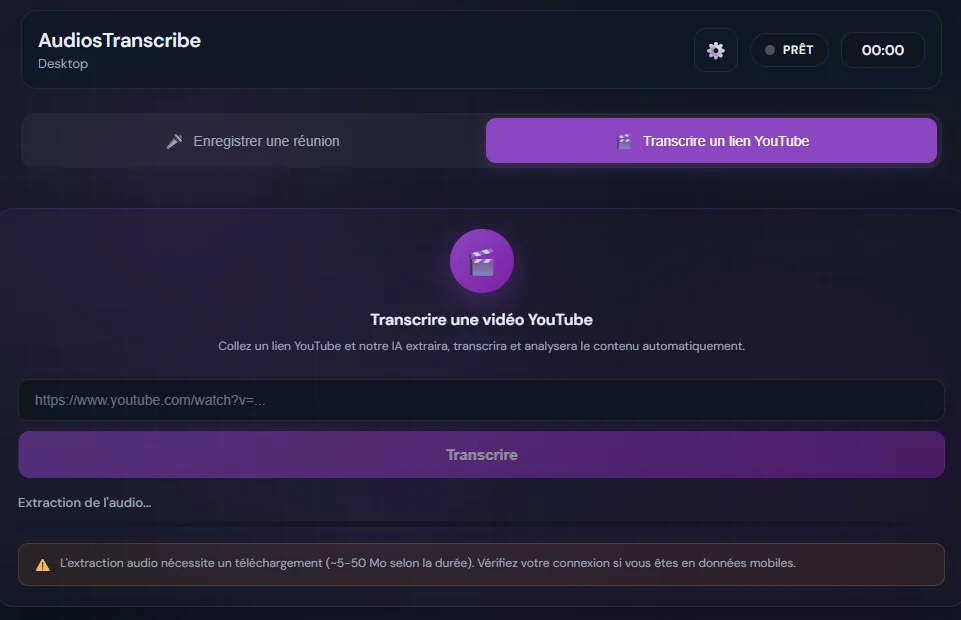
L'avantage par rapport aux sous-titres natifs est net : la précision monte à 95 % et plus sur le français, la ponctuation est correcte, les intervenants sont distingués, et vous obtenez en bonus un compte rendu structuré (points clés, décisions) plutôt qu'un bloc de texte brut. Les données sont traitées en Europe, ce qui compte pour un usage professionnel. Vous exportez ensuite au format Word, PDF, TXT ou SRT.
Pour transcrire un fichier vidéo que vous avez sur votre ordinateur (et non un lien YouTube), reportez-vous à notre guide dédié sur la transcription vidéo en texte.
Méthode 3 : outils web et extensions
Il existe une troisième famille de solutions : les sites web et extensions de navigateur qui récupèrent automatiquement la transcription d'une vidéo YouTube à partir de son URL. Certaines extensions affichent le texte à côté de la vidéo, d'autres permettent de le copier en un clic.
Ces outils sont pratiques pour un usage occasionnel et souvent gratuits, mais ils reposent généralement sur les sous-titres automatiques de YouTube : vous héritez donc des mêmes limites de précision (85 %, pas de speakers, ponctuation faible). Méfiez-vous aussi des extensions qui demandent des permissions excessives ou affichent de la publicité agressive. Pour un usage régulier ou professionnel, un outil IA dédié reste plus fiable et plus respectueux de vos données.
Comparatif des 3 méthodes
| Critère | Sous-titres YouTube | IA dédiée (URL) | Outils web / extensions |
|---|---|---|---|
| Prix | Gratuit | Gratuit puis payant | Souvent gratuit |
| Précision FR | ~85 % | 95 % et + | ~85 % |
| Ponctuation | Faible | Bonne | Faible |
| Intervenants identifiés | Non | Oui | Non |
| Export (Word, SRT...) | Copier-coller | Oui | Variable |
| Idéal pour | Brouillon rapide | Usage pro / propre | Usage occasionnel |
Les meilleurs outils de transcription YouTube comparés
Au-delà des 3 grandes méthodes, voici les outils les plus utilisés en 2026 pour transcrire une vidéo YouTube. Un point crucial à comprendre d'abord : beaucoup d'outils dits gratuits ne re-transcrivent pas la vidéo. Ils se contentent de récupérer les sous-titres automatiques déjà générés par YouTube, puis de les présenter proprement. Résultat : la même précision d'environ 85 % que la méthode native, sans réel gain.
La vraie ligne de partage : les scrapeurs de sous-titres (Tactiq, extensions gratuites) recopient les légendes de YouTube sans gagner en précision. Les vrais moteurs de transcription (Whisper, AudiosTranscribe, TurboScribe) ré-écoutent l'audio et montent à 95 % et plus, avec ponctuation et identification des intervenants.
| Outil | Fonctionnement | Précision FR | Intervenants | Prix indicatif | Idéal pour |
|---|---|---|---|---|---|
| Sous-titres YouTube | Natif | ~85 % | Non | Gratuit | Brouillon rapide |
| Tactiq | Scrapeur de sous-titres | ~85 % (= YouTube) | Non | Gratuit / payant | Copier une transcription vite |
| Notta | Re-transcription | ~95 % | Oui | Freemium | Multilingue (58+ langues) |
| TurboScribe | Re-transcription (Whisper) | Élevée | Oui | ~10 $/mois | Gros volume |
| Maestra | Re-transcription + sous-titres | Bonne | Oui | Payant | Créateurs (125+ langues) |
| AudiosTranscribe | Re-transcription | 95 % et + | Oui | 120 min gratuites puis payant | Usage pro en français, RGPD |
Pour un usage ponctuel et un texte vite fait, un scrapeur gratuit comme Tactiq suffit amplement. Pour un usage professionnel en français (interview, formation, contenu à réutiliser), un moteur qui re-transcrit réellement l'audio, avec hébergement en Europe, comme AudiosTranscribe, donne un texte directement exploitable : ponctué, structuré et attribué aux bons intervenants. Si vous comparez plus largement les solutions de transcription en français, voyez aussi notre analyse des alternatives à Otter.ai en français et notre comparatif des meilleurs logiciels de transcription.
Récupérer le texte étape par étape
Voici la marche à suivre selon le résultat visé.
Pour un brouillon gratuit en 2 minutes : ouvrez la vidéo, menu (trois points) sous la vidéo, Afficher la transcription, masquez les horodatages, copiez-collez, nettoyez la ponctuation.
Pour un texte propre et exportable : copiez l'URL de la vidéo YouTube, collez-la dans AudiosTranscribe, lancez la transcription, puis exportez au format souhaité une fois l'analyse terminée. Aucun téléchargement de la vidéo n'est nécessaire de votre côté.
Transcription YouTube dans une autre langue
YouTube propose une traduction automatique des sous-titres (dans le menu du panneau de transcription), mais sa qualité reste inégale, car elle traduit un texte déjà imparfait. La bonne pratique pour une transcription multilingue fiable consiste à transcrire d'abord la vidéo dans sa langue d'origine avec un moteur IA, puis à traduire le texte propre obtenu. Vous évitez ainsi l'effet boule de neige des erreurs.
Récupérer les sous-titres (.srt)
Si votre objectif n'est pas un texte continu mais un fichier de sous-titres horodaté (par exemple pour réintégrer des sous-titres à une vidéo), c'est un usage légèrement différent. La plupart des outils IA exportent au format SRT. Et si vous cherchez à créer des sous-titres pour vos propres vidéos, consultez notre guide sur le sous-titrage automatique de vidéo.
Cas d'usage et bonnes pratiques
Quelques usages reviennent souvent, avec à chaque fois la bonne ressource :
- Réutiliser une vidéo en article : transcrivez, puis restructurez le texte. Pour le référencement de vos propres vidéos, voyez comment améliorer le référencement d'une vidéo YouTube.
- Transcrire un podcast ou une interview filmée : notre guide transcrire une interview ou un podcast détaille les réglages utiles.
- Comprendre les bases de la transcription : le guide complet comment transcrire un audio en texte couvre toutes les méthodes.
Bonne pratique générale : pour une vidéo importante, partez toujours d'une transcription IA (95 % et plus) plutôt que des sous-titres natifs, vous gagnerez le temps de nettoyage. Et pour les vidéos très longues, vérifiez la limite de durée de votre outil avant de lancer.