Windows · Gratuit · Sans bot dans vos appels

Enregistrez vos réunions sans inviter de bot.

L'app Windows AudiosTranscribe capture en local le son système et votre micro, simultanément. Aucune notification "AudiosTranscribe a rejoint la réunion" — vos appels Zoom, Teams, Meet ou Discord restent à 4 yeux.

Windows 10 / 11 Sans bot Ctrl + Shift + R RGPD France
Interface de l'application desktop AudiosTranscribe sur Windows : sélection des sources audio (microphone et son système), niveaux de gain, nom de réunion et bouton Démarrer l'enregistrement.

Pourquoi une application desktop ?

Trois choses qu'aucune extension navigateur, aucun bot Zoom et aucun enregistreur Windows natif ne peut faire en même temps.

Capture audio système + micro

Module natif Rust en WASAPI loopback : votre voix d'un côté, ce que vous entendez dans Zoom ou Teams de l'autre, dans deux pistes distinctes. Aucun mixer logiciel à configurer, aucun câble virtuel.

Sans bot dans vos appels

Otter, Fireflies et Fathom invitent un bot dans la réunion : tout le monde voit "Otter.ai a rejoint l'appel". Avec AudiosTranscribe Desktop, l'enregistrement est invisible côté participants — comme un bloc-notes silencieux.

YouTube en 1 clic

Collez l'URL d'une vidéo YouTube : l'app extrait l'audio (yt-dlp embarqué), l'envoie chiffré, et la transcription apparaît dans votre espace. Idéal pour les cours, conférences et podcasts.

Comparé aux autres méthodes

Quatre façons d'enregistrer une réunion en ligne — quatre compromis différents.

AudiosTranscribe
Desktop
Bot Otter
Fireflies, Fathom
Enregistreur Windows
(Game Bar, OBS)
Loom
Vimeo Record
Sans bot dans la réunion ✗ Bot visible
Capture micro + son système ✓ Pistes séparées ✓ Côté serveur Mono mixé Mono mixé
Transcription IA française incluse Anglais surtout
Identification des intervenants
Fonctionne avec Zoom, Teams, Meet, Discord ✓ Tout Selon plateforme ✓ Tout ✓ Tout
Hébergement Europe / RGPD ✓ France ✗ USA ✓ Local ✗ USA
Transcription depuis URL YouTube
Prix de départ Gratuit (120 min/mois) 17 $/mois Gratuit 15 $/mois

Comment ça marche ?

Trois étapes, pas de configuration audio à comprendre. L'app détecte vos périphériques et choisit les bonnes sources par défaut.

1

Téléchargez et installez

Connectez-vous sur app.audiostranscribe.com pour récupérer l'installateur Windows (~217 Mo). L'app est prête en moins de deux minutes.

2

Lancez Ctrl + Shift + R

Avant ou pendant votre réunion Zoom, Teams ou Meet. L'app capture le micro et le son système. Une icône dans la barre des tâches affiche l'état et le timer.

3

Récupérez la transcription

À l'arrêt, l'audio est envoyé chiffré vers nos serveurs en France. La transcription, le résumé et les actions extraites apparaissent dans votre espace web en quelques minutes.

Bonus

Transcrire une vidéo YouTube

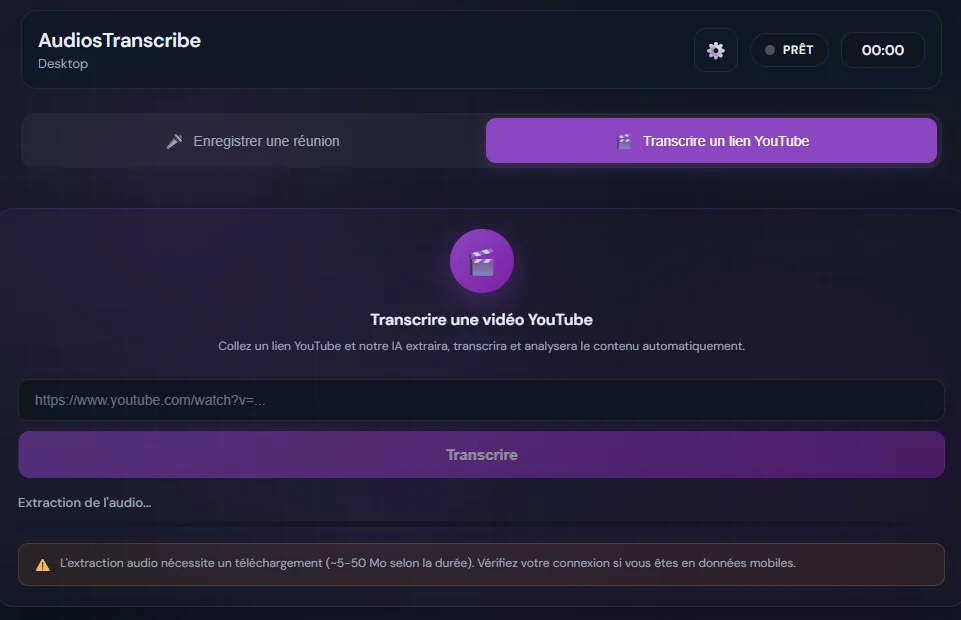
Un onglet dédié dans l'app : collez l'URL, l'extraction audio se fait localement avec yt-dlp embarqué (5 à 50 Mo selon la durée), puis la piste est envoyée pour transcription.

Pratique pour transcrire un cours en ligne, une conférence, un podcast ou une vidéo de référence — sans installer de logiciel tiers.

  • Pas besoin de sortir du logiciel
  • Détection automatique de la langue (FR, EN, ES…)
  • Le fichier audio temporaire est supprimé après l'envoi
Onglet de l'application desktop AudiosTranscribe pour transcrire une vidéo YouTube : champ URL et bouton Transcrire.

Sécurité et confidentialité

L'app est conçue selon le principe du moindre privilège. Voici ce qui se passe vraiment sous le capot.

Token chiffré côté OS

L'authentification utilise le Device Flow OAuth : le token est chiffré avec safeStorage (DPAPI Windows lié à votre session). Le processus d'affichage de l'app n'a jamais accès au token en clair.

Audio supprimé après transcription

Vos enregistrements sont sauvegardés en local sur votre PC. Lors de la transcription, l'audio est envoyé chiffré, traité, puis effacé de nos serveurs immédiatement.

Hébergement Europe (France)

Aucun transfert vers des serveurs hors UE. Pas de Patriot Act, pas de CLOUD Act. Conformité RGPD complète, traitement souverain européen.

Binaires vérifiés (SHA-256)

Les binaires embarqués (ffmpeg, yt-dlp) sont vérifiés par checksum au démarrage. Les chemins sont protégés contre les attaques de path traversal.

✓ RGPD ✓ Hébergement France ✓ Audio non utilisé pour l'IA ✓ Données effacées après 48 h ✓ Binaires vérifiés SHA-256

Quand utiliser l'application desktop ?

L'app web AudiosTranscribe suffit pour transcrire un fichier audio que vous avez déjà. L'app desktop devient indispensable dans cinq situations :

Réunions client confidentielles

Avocat, consultant, RH ou commercial : afficher un bot "Otter a rejoint" en début d'appel client peut être perçu comme intrusif, voire bloquer la confiance. L'app desktop enregistre sans signature visible côté client.

Téléconsultations et entretiens sensibles

Médecins, psychologues, recruteurs : la mention orale "j'enregistre la séance" suffit, sans qu'un participant artificiel apparaisse à l'écran. Conformité RGPD respectée par l'hébergement français.

Cours, formations et conférences

Étudiants ou formateurs : capturez un Zoom de cours ou un webinaire YouTube Live sans demander d'autorisation à la plateforme. La piste audio reste sur votre PC, la transcription se fait à la demande.

Podcasts et interviews à distance

Capture des deux interlocuteurs sans qualité dégradée par la compression Zoom, et transcription propre prête à être éditée pour les notes d'épisode ou la version texte de l'épisode.

Transcrire une vidéo YouTube longue

Conférences TEDx, masterclass, talks de conférences tech : collez l'URL, l'app télécharge l'audio et la transcription est dans votre espace en quelques minutes.

Prêt à enregistrer sans bot ?

Téléchargez AudiosTranscribe Desktop pour Windows. Compte gratuit avec 120 minutes offertes, sans carte bancaire.

Installateur Windows ~217 Mo · Pas de carte bancaire requise

Questions fréquentes

L'application desktop est-elle gratuite ?
Oui. Le téléchargement et l'installation sont gratuits. Vous utilisez ensuite vos minutes du plan AudiosTranscribe (120 minutes offertes à l'inscription, sans carte bancaire). L'app desktop ne facture rien en plus du forfait web.
L'application est-elle disponible sur Mac ou Linux ?
Non. Pour le moment, AudiosTranscribe Desktop est disponible uniquement sur Windows 10 et Windows 11. La capture audio système (WASAPI loopback) repose sur des API spécifiques à Windows. Une version macOS est à l'étude. Sur Mac et Linux, l'application web reste pleinement utilisable.
Comment l'app enregistre-t-elle Zoom ou Teams sans bot ?
L'app capture directement le flux audio sortant de votre carte son (loopback WASAPI), exactement comme un casque l'entendrait, en parallèle de votre microphone. Aucun bot n'est invité dans la réunion, aucun participant ne reçoit de notification "AudiosTranscribe a rejoint". L'enregistrement reste invisible côté Zoom, Teams, Google Meet ou Discord.
Est-ce légal d'enregistrer une réunion sans prévenir ?
En France et dans l'UE, vous devez informer les participants qu'une réunion est enregistrée (RGPD, article 5). L'absence de bot ne vous dispense pas de cette obligation, mais elle vous évite de polluer la conversation avec un participant artificiel. Une mention orale en début de réunion suffit dans la plupart des cas professionnels.
Quelle taille fait l'installateur ?
Environ 217 Mo. L'installateur est au format NSIS (.exe Windows). Il embarque ffmpeg pour le post-traitement audio et yt-dlp pour la fonctionnalité YouTube, ce qui explique sa taille.
Peut-on transcrire une vidéo YouTube directement depuis l'app ?
Oui. Un onglet dédié permet de coller une URL YouTube. L'app télécharge la piste audio (5 à 50 Mo selon la durée), l'envoie chiffrée vers nos serveurs européens, et la transcription apparaît dans votre espace habituel. Pratique pour transcrire un cours, une conférence ou une vidéo de référence.
Mes enregistrements sont-ils stockés sur mon ordinateur ?
Oui, les fichiers audio bruts sont sauvegardés localement dans AppData/userData/recordings sur votre PC. Vous gardez la copie originale. Lorsque vous lancez la transcription, l'audio est envoyé chiffré vers nos serveurs en France, traité, puis supprimé immédiatement après transcription.
Quel raccourci pour démarrer l'enregistrement ?
Ctrl + Shift + R, depuis n'importe quelle application Windows. L'icône dans la barre des tâches affiche l'état (PRÊT, EN COURS) et le timer. Une floating window optionnelle reste visible au-dessus de Zoom ou Teams sans bloquer leur interface.
Comment l'authentification est-elle sécurisée ?
L'app utilise le Device Flow OAuth : elle ouvre une URL dans votre navigateur, vous validez la connexion sur app.audiostranscribe.com, et un token est renvoyé puis chiffré avec safeStorage Windows (clés DPAPI liées à votre session Windows). Le token n'est jamais en clair sur disque, et le processus d'affichage de l'app n'y a pas accès.