Para grabar una reunión de Teams, Zoom, Meet o Discord, la app de AudiosTranscribe para Windows capta en local, a la vez, el sonido del sistema y su micrófono. Ningún aviso del tipo "AudiosTranscribe se ha unido a la reunión": sus llamadas siguen siendo privadas.
Por ahora, la interfaz de la aplicación de escritorio está en francés.
Tres cosas que ninguna extensión del navegador, ningún bot de Zoom y ninguna grabadora nativa de Windows pueden hacer a la vez.
Un módulo nativo en Rust con WASAPI loopback: su voz por un lado y lo que oye en Zoom o Teams por otro, en dos pistas separadas. Sin mezclador de software que configurar ni cable virtual.
Muchos asistentes de reuniones funcionan añadiendo un bot a la llamada. Con AudiosTranscribe Desktop, ningún bot entra en la reunión: la aplicación graba el audio de su ordenador, como un bloc de notas silencioso. Antes de grabar, informe a todos los participantes y obtenga el consentimiento que se exija donde se encuentre.
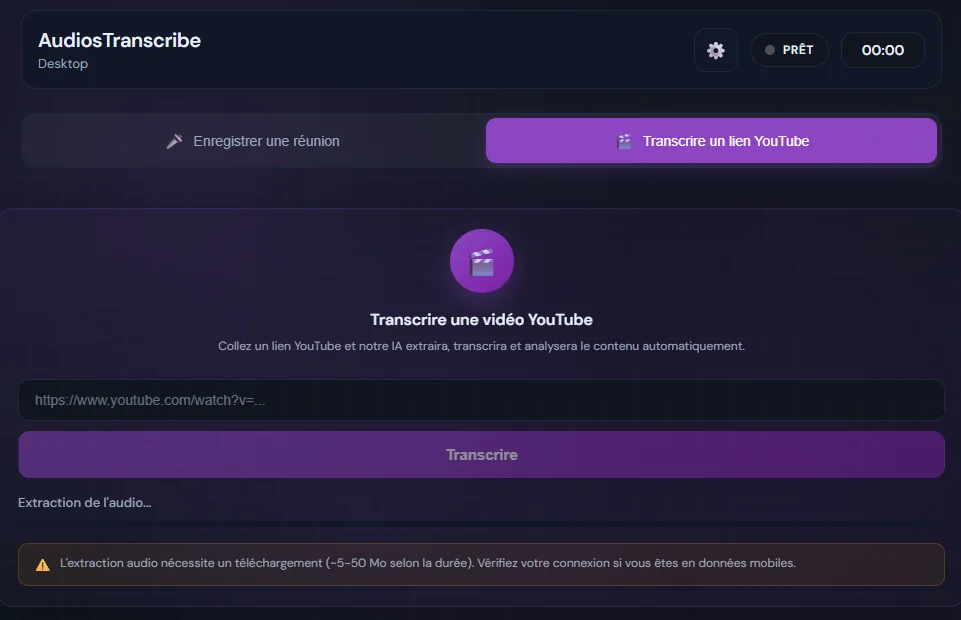
Pegue la URL de un vídeo de YouTube: la aplicación extrae el audio (yt-dlp integrado), lo envía cifrado y la transcripción aparece en su espacio de trabajo. Ideal para clases, ponencias y pódcasts.
Cuatro formas de grabar una reunión online, cuatro equilibrios distintos.
| AudiosTranscribe Desktop |
Bot Otter Fireflies, Fathom |
Grabadora de Windows (Game Bar, OBS) |
Loom Vimeo Record |
|
|---|---|---|---|---|
| Ningún bot en la reunión | ✓ | Bot por defecto, según la herramienta | ✓ | ✓ |
| Captura de micrófono + sonido del sistema | ✓ Pistas separadas | ✓ En el servidor | Mezcla mono | Mezcla mono |
| Transcripción con IA incluida | ✓ | ✓ | ✗ | Según la herramienta |
| Separación de locutores (diarización) | ✓ | ✓ | ✗ | ✗ |
| Funciona con Zoom, Teams, Meet, Discord | ✓ Todos | Según la plataforma | ✓ Todos | ✓ Todos |
| Transcripción desde una URL de YouTube | ✓ | ✗ | ✗ | ✗ |
Tres pasos, sin ajustes de audio complicados. La aplicación detecta sus dispositivos y elige por defecto las fuentes adecuadas.
Inicie sesión en app.audiostranscribe.com para obtener el instalador de Windows (~217 MB). La aplicación está lista en menos de dos minutos.
Antes o durante su reunión de Zoom, Teams o Google Meet (guía en inglés). La aplicación capta el micrófono y el sonido del sistema. Un icono en la barra de tareas muestra el estado y el cronómetro.
La aplicación graba primero y transcribe después (sin transcripción en tiempo real). Al detener la grabación, esta se envía cifrada para transcribirla si activó el envío automático; si no, cuando pulsa el botón de envío. La transcripción, el resumen y las tareas extraídas aparecen en su espacio web en pocos minutos, con el resumen redactado en el idioma de la reunión. ¿Necesita un acta formal? Use nuestra plantilla de acta de reunión (en inglés) como punto de partida.
Una pestaña dedicada en la aplicación de escritorio: pegue la URL, el audio se extrae en local
con yt-dlp integrado (de 5 a 50 MB según la duración)
y la pista se envía a transcribir.
Práctico para transcribir un curso online, una ponencia, un pódcast o un vídeo de referencia, sin instalar software de terceros.
Por ahora, la interfaz de la aplicación de escritorio está en francés.
La aplicación se ha diseñado según el principio de mínimo privilegio. Esto es lo que ocurre realmente por dentro.
La autenticación usa Device Flow OAuth: el token se cifra con
safeStorage (DPAPI de Windows, vinculado a su sesión).
El proceso de visualización de la aplicación nunca accede al token en texto plano.
Sus grabaciones se guardan en local en su PC. Solo se envían si activó el envío automático o cuando pulsa el botón de envío. El audio se transmite entonces cifrado y se procesa en la UE, conforme al RGPD. Sus datos nunca se usan para entrenar una IA.
El servicio está alojado en la UE y es conforme al RGPD. Sus datos nunca se usan para entrenar una IA.
Los binarios integrados (ffmpeg,
yt-dlp) se verifican por suma de control
al arrancar. Las rutas están protegidas contra los ataques de path traversal.
La aplicación web de AudiosTranscribe basta para transcribir un archivo de audio que ya tiene. La aplicación de escritorio se vuelve imprescindible en cinco situaciones:
Abogados, consultores, RR. HH. o equipos comerciales: mostrar un bot del tipo "Otter se ha unido" al empezar una llamada con un cliente puede resultar intrusivo, e incluso romper la confianza. La aplicación de escritorio graba sin ninguna huella visible del lado del cliente. Informe igualmente al cliente y obtenga su consentimiento antes de grabar.
Selección de personal, entrevistas de RR. HH., entrevistas de investigación: informe a la persona entrevistada y obtenga su consentimiento antes de grabar, sin que aparezca un participante artificial en pantalla. El servicio está alojado en Europa y es conforme al RGPD.
Estudiantes o formadores: capte una clase por Zoom o un seminario web en directo sin que ningún bot se una a la sesión, tras informar al anfitrión y a los demás participantes y obtener las autorizaciones necesarias. La pista de audio se queda en su PC y la transcripción se hace cuando usted la pide.
Capte a los dos interlocutores sin la pérdida de calidad de la compresión de Zoom y obtenga una transcripción limpia, lista para editar las notas del programa o la versión escrita del episodio. Para entrevistas, consulte también cómo transcribir entrevistas.
Charlas TEDx, clases magistrales, ponencias de congresos tecnológicos: pegue la URL, la aplicación descarga el audio y la transcripción está en su espacio de trabajo en pocos minutos.
Descargue AudiosTranscribe Desktop para Windows. Cuenta gratuita con 120 minutos incluidos, sin tarjeta.
Instalador de Windows ~217 MB · Sin tarjeta
AppData/userData/recordings en su PC. Usted conserva la copia original. La grabación solo se envía a transcribir si activó el envío automático o cuando pulsa el botón de envío. El audio se transmite entonces cifrado, se procesa en nuestros servidores alojados en la UE (conforme al RGPD) y nunca se usa para entrenar una IA.