O AudiosTranscribe Desktop é um gravador de áudio para PC com Windows: ele grava ao mesmo tempo o som do computador e o seu microfone, em qualquer app de chamada (Teams, Zoom, Google Meet, Discord). Depois, a gravação vira texto e ata de reunião com IA. Antes de gravar uma conversa, avise os participantes e obtenha o consentimento deles.

Por enquanto, a interface do app para Windows está em francês.
Gravar o áudio do PC costuma exigir mixer virtual, cabo virtual ou um programa de gravação de tela. O app faz o essencial sem configuração, e entrega o texto no final.
O app capta o que sai das caixas de som ou do fone de ouvido do computador e, ao mesmo tempo, a sua voz. Você ajusta o volume de cada fonte antes de gravar. Sem cabo virtual, sem mixer para configurar.
Muitos assistentes de reunião entram na chamada como um participante a mais. Aqui, nada entra na reunião: a gravação acontece no seu computador. Por isso, cabe a você avisar todos os participantes e obter o consentimento deles antes de gravar.
Quando você para de gravar, o áudio pode ser enviado para transcrição. A transcrição, com os participantes separados, e a ata da reunião aparecem no seu espaço web. Você não precisa ouvir tudo de novo para anotar.
O app lista os dispositivos de áudio do computador: você escolhe o microfone e a saída de som, uma vez só.
Crie sua conta grátis ou entre em app.audiostranscribe.com para baixar o instalador para Windows. Na primeira abertura, você conecta o app à sua conta pelo navegador.
Antes ou durante a reunião no Teams, no Zoom ou no Google Meet, depois de avisar os participantes. Um ícone na área de notificação e um widget flutuante mostram que a gravação está rolando e o tempo gravado. Dá para pausar e retomar.
O app grava primeiro e transcreve depois (não há transcrição em tempo real). Quando você para, ele pergunta se você quer enviar para transcrição ou manter a gravação só no computador. A transcrição e a ata aparecem no seu espaço web alguns minutos depois.
Uma aba do app permite colar o link de um vídeo do YouTube: o app baixa só o áudio e envia para transcrição.
Útil para transformar em texto uma aula, uma palestra ou um podcast que você tem o direito de usar. A transcrição de links do YouTube só existe no app para Windows.
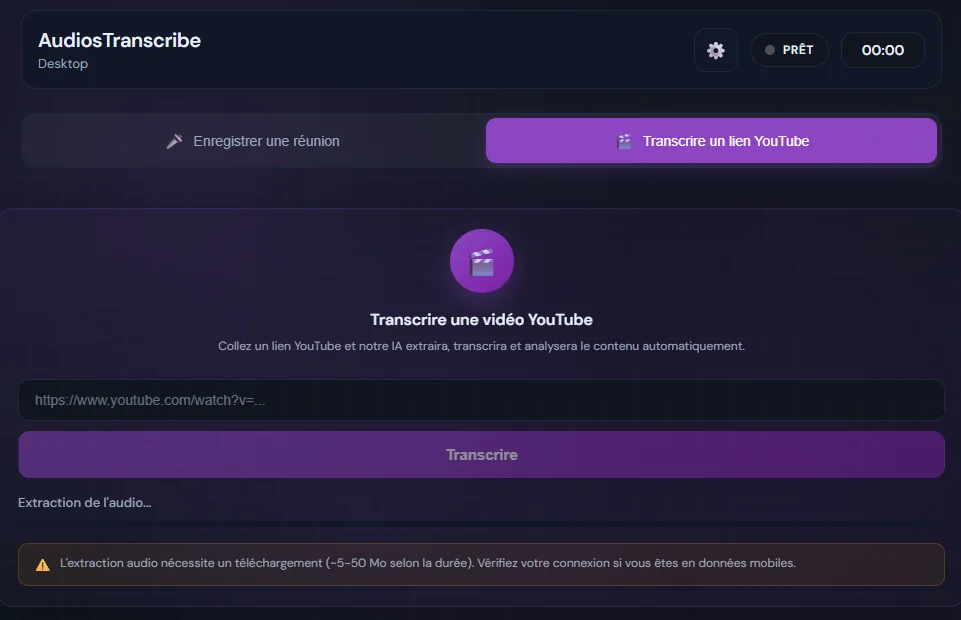
Por enquanto, a interface do app para Windows está em francês.
Gravação nativa da plataforma, bot de reunião, gravador de tela ou app de áudio: cada um resolve um problema diferente.
| AudiosTranscribe Desktop |
Gravação nativa (Teams, Zoom, Meet) |
Bot de reunião | Gravador de tela | |
|---|---|---|---|---|
| Nenhum participante a mais na chamada | ✓ | ✓ | ✗ | ✓ |
| Funciona mesmo sem ser o organizador | ✓ | Depende do plano e das permissões | Conforme a ferramenta | ✓ |
| Funciona com qualquer app de chamada | ✓ | ✗ Só a própria plataforma | Conforme a ferramenta | ✓ |
| Grava o vídeo da tela | ✗ Só áudio | ✓ | Conforme a ferramenta | ✓ |
| Transcrição e ata com IA incluídas | ✓ | Conforme o plano | ✓ | ✗ |
Exemplo: no Google Meet, a gravação nativa só está disponível em alguns planos pagos (certas edições do Google Workspace ou Google One com 2 TB ou mais) e depende do organizador (ajuda do Google Meet).
Gravar sem bot não quer dizer gravar escondido. Veja o que você precisa fazer e o que acontece com o áudio.
Antes de gravar, avise todos os participantes e obtenha o consentimento deles. Uma reunião gravada pode conter dados pessoais: a LGPD (Lei nº 13.709/2018) considera dado pessoal qualquer informação relacionada a uma pessoa natural identificada ou identificável (perguntas frequentes da ANPD). Em caso de dúvida, consulte o jurídico da sua empresa.
A gravação é salva primeiro no seu PC. Ao parar, você escolhe entre enviar para transcrição ou manter só no computador; sem resposta em 45 segundos, o app envia. O envio é criptografado.
A transcrição é feita na União Europeia. Áudio apagado após a transcrição, nunca conservado mais de 7 dias, e nunca usado para treinar uma IA.
O app se conecta à sua conta pelo navegador, sem você digitar a senha nele. A chave de acesso fica criptografada pelo próprio Windows, ligada à sua sessão.
Se você já tem o arquivo de áudio, o espaço web basta para transcrever. O app para Windows serve quando o áudio ainda está acontecendo no computador:
Avise que a reunião vai ser gravada, obtenha o consentimento de todos e receba a transcrição e a ata da reunião. Ninguém precisa parar para anotar. Para revisar e assinar, use o nosso modelo de ata de reunião em Word.
Consultores, advogados, vendedores, RH: um bot aparecendo na lista de participantes pode atrapalhar a conversa. Com o app, nada entra na chamada, mas o cliente continua tendo que ser avisado e concordar com a gravação.
Pesquisa, TCC, recrutamento: grave a entrevista com o consentimento da pessoa entrevistada e receba a transcrição com as falas separadas. Veja também a página sobre transcrição de entrevistas.
Para revisar uma aula online depois, em texto. Confira antes as regras do curso e peça autorização a quem conduz a sessão.
Baixe o AudiosTranscribe Desktop para Windows. O plano Free inclui 120 minutos de transcrição por mês, sem cartão de crédito.
Windows 10 e 11 · Sem cartão de crédito