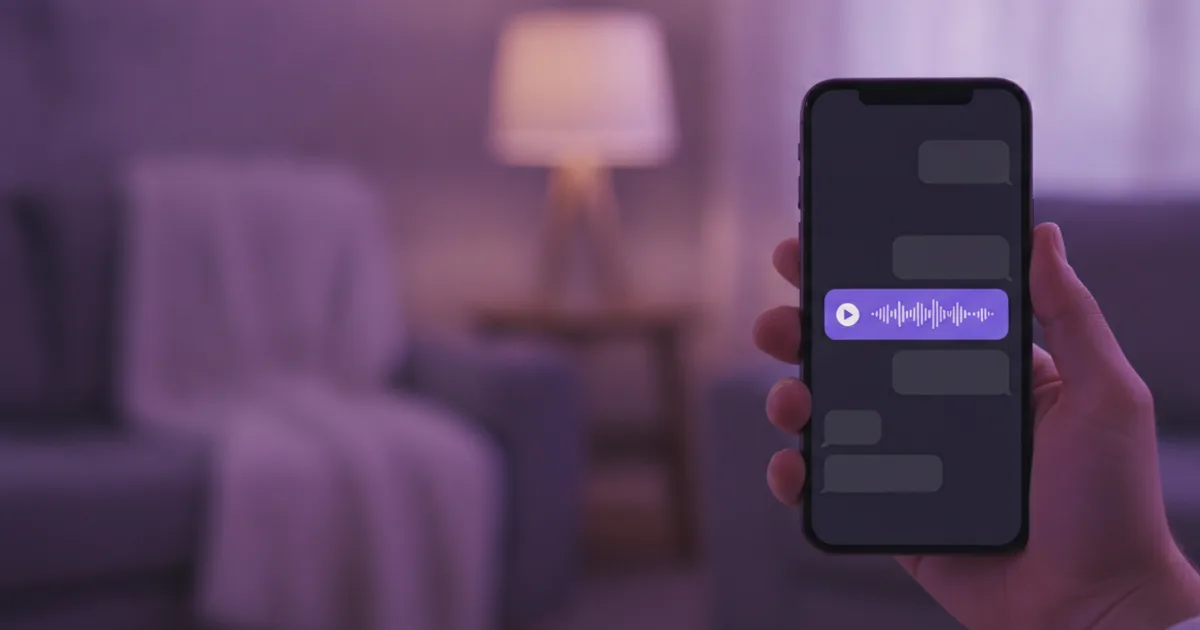
Resumo. No WhatsApp, vá em Configurações > Conversas e ative Transcrição de mensagens de voz. Depois, toque e segure um áudio e toque em Transcrever. O português está disponível no Android e no iPhone (no iPhone, com iOS 16 ou posterior e a Siri ativada).
No computador, para áudios longos ou quando você quer guardar e reutilizar o texto, compartilhe o áudio como arquivo e envie para uma ferramenta de transcrição, como a nossa ferramenta grátis para transcrever áudio em texto.
A transcrição do próprio WhatsApp
O WhatsApp anunciou a transcrição de mensagens de voz em 21 de novembro de 2024 (blog do WhatsApp). O recurso mostra uma versão escrita do áudio recebido, logo abaixo da mensagem. Segundo a Central de Ajuda do WhatsApp:
- Vem desativado: você precisa ativar o recurso no seu celular.
- É gerado no dispositivo: as transcrições são feitas no próprio celular e as mensagens de voz continuam protegidas pela criptografia de ponta a ponta.
- Só você vê: a transcrição não é exibida para quem enviou o áudio.
- Um idioma por vez: você escolhe o idioma em que mais recebe mensagens de voz.
- Pode errar: o próprio WhatsApp avisa que as transcrições podem apresentar erros.
Como ativar no Android
No Android, o WhatsApp oferece hoje a transcrição em quatro idiomas: inglês, português, espanhol e russo. Para quem recebe áudios em português, isso basta na maioria dos casos.
- No WhatsApp, toque em Configurações.
- Toque em Conversas.
- Ative a opção Transcrição de mensagens de voz.
- Toque em Escolher idioma e selecione Português.
- Toque em Configurar agora ou Aguardar por uma rede Wi-Fi para baixar o pacote de idioma.
Para trocar o idioma depois: Configurações > Conversas > Idioma de transcrição. Se você desativar o recurso, a escolha de idioma volta ao padrão.
Como ativar no iPhone
No iPhone, a Central de Ajuda do WhatsApp para iOS exige o iOS 16 ou posterior e a Siri ativada. Se a Siri estiver desligada, ative-a primeiro (instruções da Apple). Se ela não estava ativada quando você ligou a transcrição, será preciso baixar o idioma escolhido.
- No WhatsApp, toque em Configurações ou na sua foto do perfil.
- Toque em Conversas.
- Ative a opção Transcrição de mensagens de voz.
- Toque em Escolher idioma e selecione Português.
- Confirme tocando em Mudar para Português.
O português está entre os idiomas do iOS 16 e posterior, ao lado de inglês, espanhol, francês, alemão, italiano e outros. A lista completa, que cresce a partir do iOS 17, está na Central de Ajuda (consultada em novembro de 2026).
Como ver a transcrição de um áudio
Com o recurso ativado, toque e segure o áudio. No iPhone, toque em Transcrever; no Android, abra o menu da mensagem e toque em Transcrever. Depois, toque no ícone que aparece no áudio para exibir a transcrição completa. Pode levar alguns instantes até o texto ficar disponível.
A opção Transcrever não aparece? Os motivos
Se a opção não aparece ou o texto sai sem sentido, o motivo costuma ser um destes:
- Recurso desativado: ele vem desligado de fábrica.
- Idioma errado: o WhatsApp transcreve no idioma escolhido. Um áudio em inglês com o português configurado não vira um texto útil.
- Pacote de idioma não baixado: no Android, o download pode estar aguardando uma rede Wi-Fi.
- Requisitos do iPhone: iOS anterior ao 16 ou Siri desativada.
- Você está no computador: no app para Windows e para Mac o recurso não está disponível; no WhatsApp Web, ele foi lançado só em alguns dispositivos.
- App desatualizado: o WhatsApp recomenda manter o app atualizado para receber os recursos novos.
Transcrever áudio do WhatsApp no PC
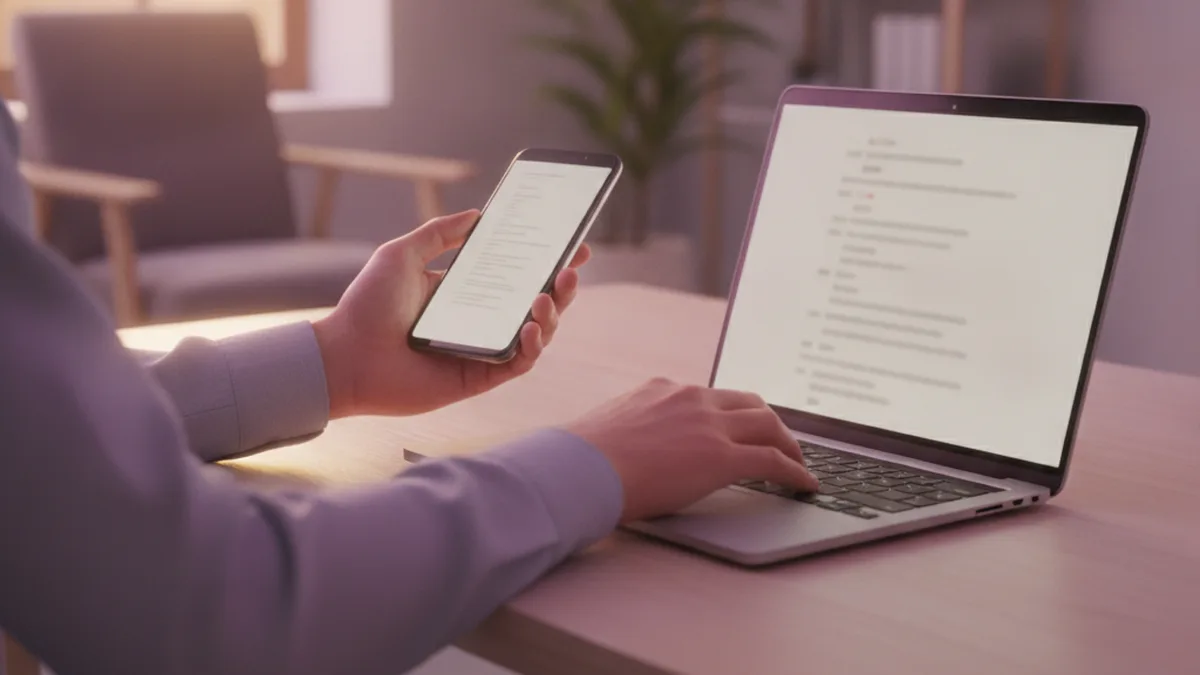
Muita gente usa o WhatsApp no computador durante o trabalho e é justamente ali que a transcrição falta. Segundo a Central de Ajuda, o recurso não existe no app do WhatsApp para Windows nem para Mac, e no WhatsApp Web ele pode não estar disponível para você.
Duas saídas simples:
- Transcrever no celular e copiar o texto. Funciona bem para áudios curtos.
- Passar o áudio para o computador como arquivo (veja como baixar o áudio) e enviar para uma ferramenta de transcrição no navegador. É o caminho mais prático para áudios longos ou quando o texto vai para um e-mail, um documento ou um sistema da empresa.
Quando o recurso do WhatsApp não basta
Para um áudio curto no dia a dia, o recurso do WhatsApp resolve. Ele mostra limites nestas situações:
- Áudios longos: um áudio de vários minutos cheio de detalhes vira um bloco de texto difícil de ler dentro do balão.
- Reutilizar o texto: você quer colar o conteúdo em um e-mail, um chamado, uma ata de reunião ou guardar para consultar depois.
- Muitos áudios: clientes, fornecedores ou a equipe mandam áudios o dia todo e você precisa registrar o que foi combinado.
- Idiomas diferentes: você recebe áudios em português e em espanhol, mas só pode configurar um idioma de transcrição. O AudiosTranscribe detecta o idioma de cada arquivo automaticamente.
- Várias vozes: um áudio encaminhado com mais de uma pessoa falando. Aí ajuda uma ferramenta que separa as vozes.
Como baixar o áudio do WhatsApp (arquivo .opus)
Para usar qualquer ferramenta fora do WhatsApp, você precisa do áudio como arquivo. Os menus podem mudar um pouco conforme a versão do WhatsApp, mas o caminho é sempre o mesmo: compartilhar e salvar.
No Android
- Abra a conversa e toque e segure o áudio.
- Toque no menu (três pontos) no alto da tela e depois em Compartilhar.
- Salve o arquivo nos seus arquivos ou envie para você mesmo, por exemplo por e-mail.
No iPhone
- Toque e segure o áudio e toque em Encaminhar.
- Toque no ícone de compartilhar, no canto inferior direito.
- Escolha Salvar em Arquivos ou envie o arquivo para o seu e-mail.
Os áudios do WhatsApp costumam sair como arquivo .opus, um formato de áudio compacto. Muitos programas não reconhecem essa extensão, e isso importa no próximo passo.
Transcrever o arquivo: passo a passo
Com o AudiosTranscribe, você tem dois caminhos gratuitos: a ferramenta sem cadastro para áudios curtos e o app web com conta gratuita para áudios longos ou em maior número.
Salvar o áudio como arquivo
No WhatsApp, toque e segure o áudio e compartilhe como arquivo: no Android, pelo menu e pela opção Compartilhar; no iPhone, por Encaminhar e pelo ícone de compartilhar. Salve o arquivo no celular ou envie para você mesmo, por exemplo por e-mail, para abrir no computador.
Enviar o arquivo
Com uma conta gratuita, você envia o arquivo .opus direto no app web (120 minutos por mês). Na ferramenta grátis sem cadastro, renomeie antes a extensão para .ogg; ela aceita até 8 minutos e 50 MB por arquivo.
Revisar e usar o texto
Leia a transcrição, corrija nomes próprios e números e copie o texto para suas anotações, um e-mail ou um documento. Se houver várias pessoas falando, as vozes são separadas automaticamente; com uma conta, você dá um nome a cada voz com um clique.
Caminho A: a ferramenta grátis, sem cadastro
A nossa ferramenta para transcrever áudio em texto aceita MP3, WAV, M4A, FLAC e OGG, sem conta, até 8 minutos e 50 MB por arquivo e duas conversões por dia. Ela ainda não reconhece a extensão .opus. Por isso, renomeie o arquivo antes, por exemplo de audio.opus para audio.ogg. A página da ferramenta está em português de Portugal, mas funciona do mesmo jeito para áudios em português do Brasil.
Dica para renomear. No computador é mais rápido: envie o áudio para o seu e-mail, salve, renomeie e envie para a ferramenta. No Android, use o app de arquivos. No iPhone, renomear no app Arquivos é menos prático, porque a extensão nem sempre aparece. Nesse caso, o caminho B é mais simples.
Caminho B: o app web com conta gratuita
Depois de criar sua conta grátis, envie o áudio no app web. Lá, o .opus é aceito direto, sem renomear nada. O plano gratuito inclui 120 minutos por mês, sem cartão de crédito. Suas transcrições ficam no histórico e você pode dar nome a cada voz com um clique. O idioma do áudio é detectado automaticamente; a interface do app está disponível em português, na variante de Portugal.
Se você precisar exportar em TXT, DOCX ou PDF, as exportações estão incluídas a partir do plano Starter (9 € por mês; os preços são cobrados em euros). Para um único documento, existe a opção Mission, com pagamento único de 12 €. Veja os detalhes na página de preços. O mesmo caminho serve para gravações mais longas, como quando você precisa transcrever uma entrevista.
Comparação dos caminhos
| Critério | Recurso do WhatsApp | Ferramenta grátis | App web (conta gratuita) |
|---|---|---|---|
| Português no Android | Sim | Sim | Sim |
| Português no iPhone | Sim (iOS 16 ou posterior, Siri ativada) | Sim | Sim |
| No PC | Não no app para Windows e Mac | Sim, no navegador | Sim, no navegador |
| Idioma | Um idioma configurado | Detectado automaticamente | Detectado automaticamente |
| Duração | O WhatsApp não informa limite | Até 8 min, 50 MB, 2 por dia | 120 min por mês |
| Arquivo .opus | Não precisa | Renomear para .ogg | Aceito direto |
| Várias vozes | O WhatsApp não informa | Vozes separadas automaticamente | Separadas, com nome em um clique |
| Onde é processado | No celular | Na União Europeia | Na União Europeia |
Privacidade e LGPD: o que observar
Em privacidade, o recurso do WhatsApp leva vantagem: a transcrição é feita no seu celular e o áudio não sai da conversa. Quando você passa um áudio para outro serviço, a situação muda.
- A voz não é sua: um áudio traz a voz e, muitas vezes, informações pessoais de quem enviou. No Brasil, a Lei Geral de Proteção de Dados Pessoais (LGPD, Lei nº 13.709/2018) chama de dado pessoal a informação relacionada a uma pessoa natural identificada ou identificável, segundo a Autoridade Nacional de Proteção de Dados (ANPD).
- No trabalho, pergunte antes: se o áudio é de um cliente ou de um colega, confirme com a pessoa responsável pela proteção de dados na sua empresa se você pode enviar o conteúdo para um serviço externo.
- Leia o que o serviço faz com o arquivo: onde é processado, por quanto tempo é guardado e se é usado para treinar modelos de IA.
No AudiosTranscribe, o tratamento acontece na União Europeia, em conformidade com o RGPD europeu. Áudio apagado após a transcrição, nunca conservado mais de 7 dias, e nunca usado para treinar uma IA.
Vai gravar uma conversa ou reunião para transcrever? Avise todos os participantes antes de começar e obtenha o consentimento deles. Para áudios que você mesmo envia e que alguém vai ler como texto, fale nomes, números e datas com calma: isso ajuda qualquer transcrição.
Perguntas frequentes
O WhatsApp transcreve áudio sozinho?
Por que a opção Transcrever não aparece para mim?
Quem enviou o áudio fica sabendo que eu transcrevi?
Dá para transcrever áudio do WhatsApp no PC?
Como transcrever um áudio longo do WhatsApp?
O que é um arquivo .opus do WhatsApp?
Posso transcrever o áudio de outra pessoa em uma ferramenta online?
Fontes
- Central de Ajuda do WhatsApp: Como ativar ou desativar a transcrição de mensagens de voz (Android)
- Central de Ajuda do WhatsApp: Como ativar ou desativar a transcrição de mensagens de voz (iOS)
- Central de Ajuda do WhatsApp: Como ativar ou desativar a transcrição de mensagens de voz (WhatsApp Web)
- Blog do WhatsApp: Apresentamos a transcrição de mensagens de voz (21 de novembro de 2024)
- Suporte da Apple: ativar a Siri no iPhone
- ANPD: Perguntas frequentes sobre a LGPD