In breve, i 3 metodi.
- La funzione di WhatsApp: Impostazioni > Chat > Trascrizioni dei messaggi vocali, poi Trascrivi sul vocale. In italiano funziona su iPhone (iOS 16 o successivo, Siri attiva). Su Android l'italiano è ancora in beta.
- Lo strumento gratuito senza account: esporta il vocale, rinomina il file da .opus a .ogg e lo carica nel nostro strumento per trascrivere audio in testo (fino a 8 minuti).
- L'account gratuito: per vocali lunghi o numerosi, carica il file .opus così com'è, con 120 minuti al mese.
Metodo 1: la trascrizione dei messaggi vocali di WhatsApp
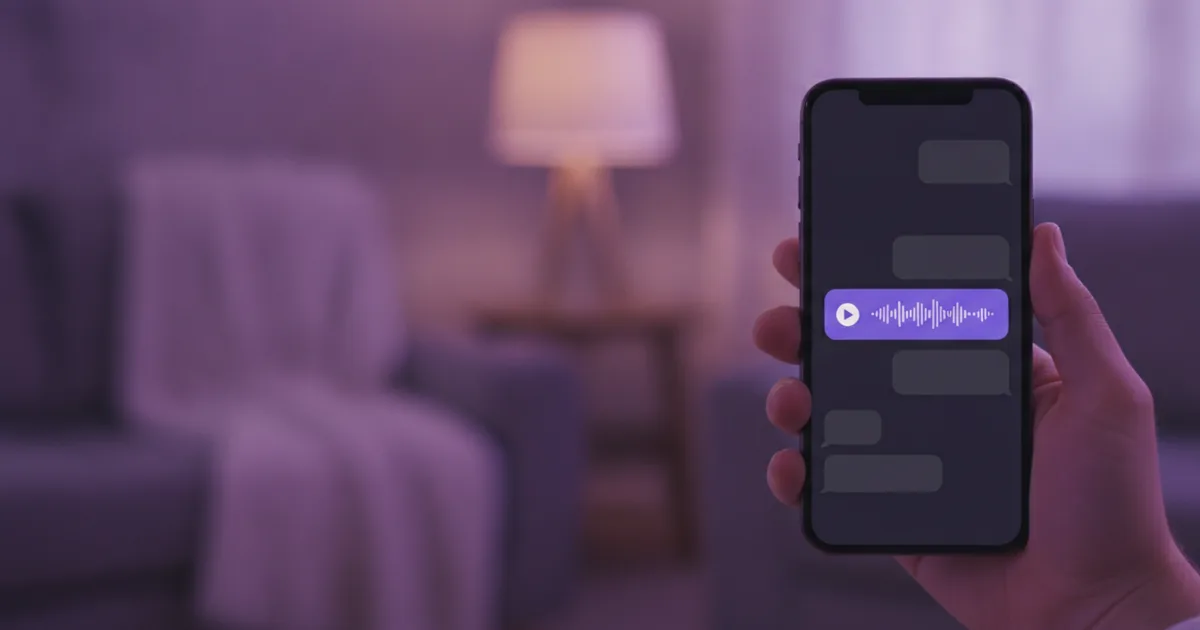
WhatsApp ha annunciato le trascrizioni dei messaggi vocali il 21 novembre 2024 (blog di WhatsApp). La funzione mostra il testo del vocale ricevuto direttamente nella chat. Secondo WhatsApp e il suo Centro assistenza:
- È disattivata all'inizio: va attivata nelle impostazioni del telefono.
- Funziona sul dispositivo: le trascrizioni vengono generate sul suo telefono, quindi nessun altro, nemmeno WhatsApp, può ascoltare o leggere i suoi messaggi personali.
- La vede solo lei: chi ha inviato il vocale non vede la trascrizione.
- Una lingua alla volta: sceglie la lingua in cui riceve più vocali, e la trascrizione funziona in quella lingua.
Come attivarla su iPhone
Su iPhone, secondo il Centro assistenza WhatsApp per iOS, servono iOS 16 o successivo e Siri attiva. Se Siri è disattivata, la attivi prima nelle Impostazioni dell'iPhone (istruzioni di Apple).
- In WhatsApp apra Impostazioni.
- Tocchi Chat.
- Attivi Trascrizioni dei messaggi vocali.
- Scelga la lingua della trascrizione: Italiano.
L'italiano è tra le lingue supportate da iOS 16 in poi, insieme a inglese, arabo, cinese, francese, giapponese, coreano, portoghese, russo, spagnolo, tedesco e turco. Da iOS 17 se ne aggiungono altre, tra cui danese, olandese, finlandese, ebraico, malese, norvegese, svedese e thailandese (elenco del Centro assistenza, consultato a novembre 2026). I nomi dei menu possono cambiare leggermente da una versione dell'app all'altra.
Su Android: l'italiano non c'è ancora per tutti
Qui sta il limite per chi riceve vocali in italiano. Secondo il Centro assistenza WhatsApp per Android, al momento le trascrizioni su Android supportano solo inglese, portoghese, spagnolo e russo.
L'italiano è comparso nella versione beta 2.26.37.5 di WhatsApp per Android, insieme a nuove varianti di inglese, tedesco, francese e giapponese, come ha segnalato WABetaInfo il 17 settembre 2026. Si tratta di una distribuzione graduale ad alcuni beta tester: alla data di questo articolo (16 novembre 2026) WhatsApp non ha annunciato una data di disponibilità per tutti. In pratica:
- se nel menu della lingua trova Italiano, la funzione si attiva come su iPhone: Impostazioni > Chat > Trascrizioni dei messaggi vocali, poi scarica il pacchetto della lingua;
- se l'italiano non compare, non serve forzare un'altra lingua: un vocale in italiano trascritto con la lingua impostata su spagnolo o inglese dà un testo inutilizzabile. In questo caso passi al metodo 2 o 3.
Come leggere la trascrizione di un vocale
Con la funzione attiva, tenga premuto il vocale e tocchi Trascrivi. Il testo compare sotto il messaggio; può servire qualche secondo. Rilegga sempre i nomi propri e i numeri, che sono i punti in cui qualsiasi trascrizione automatica sbaglia più facilmente.
Trascrizione audio WhatsApp: perché l'opzione Trascrivi non compare
Se l'opzione non c'è, o il testo non ha senso, il motivo di solito è uno di questi:
- Funzione non attivata: all'inizio è spenta.
- Lingua sbagliata: WhatsApp trascrive nella lingua scelta. Un vocale in italiano con la lingua impostata su inglese non diventa un testo utile.
- Telefono Android: l'italiano non è ancora disponibile per tutti (vedi sopra).
- Requisiti dell'iPhone: iOS precedente alla versione 16 o Siri disattivata.
- Sta usando il computer: nell'app per Windows e per Mac la funzione non è disponibile (vedi la sezione seguente).
- App non aggiornata: le novità arrivano con gli aggiornamenti di WhatsApp.
Trascrivere vocali WhatsApp dal PC
Molti usano WhatsApp sul computer durante il lavoro, ed è proprio lì che la trascrizione manca. Secondo il Centro assistenza, la funzione non è disponibile nell'app di WhatsApp per Windows né per Mac, e su WhatsApp Web è arrivata solo su alcuni dispositivi.
Due soluzioni semplici:
- Trascrivere sull'iPhone e copiare il testo. Va bene per i vocali brevi.
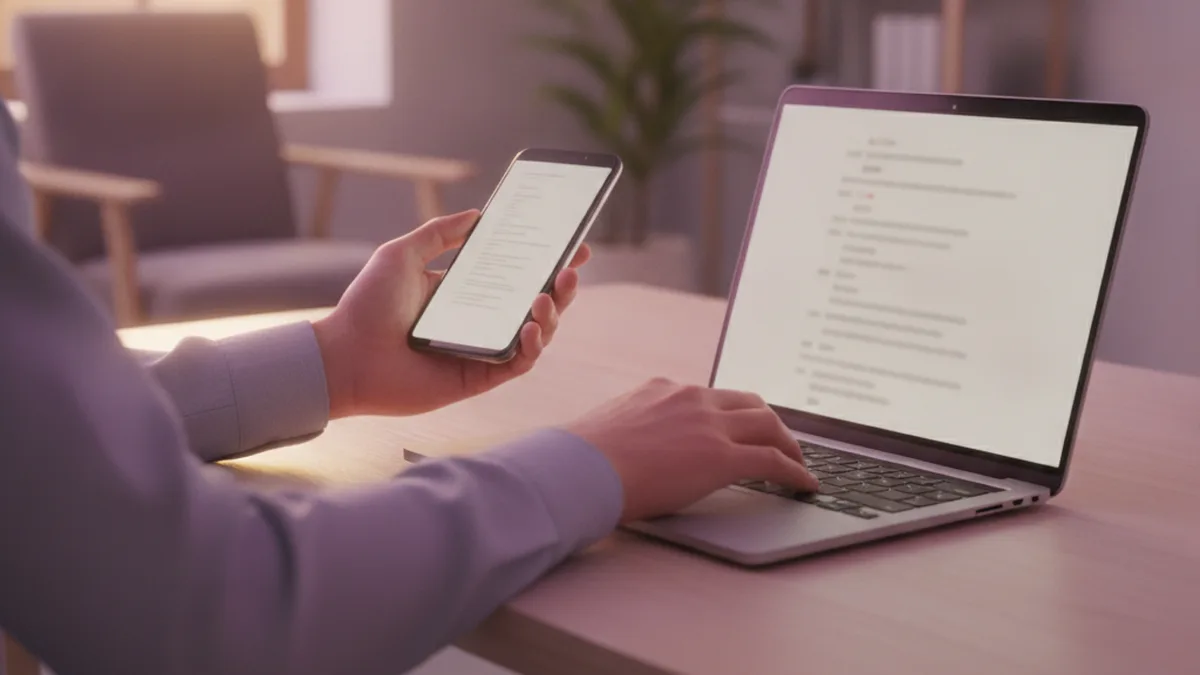
- Spostare il vocale sul computer come file (vedi come esportarlo) e caricarlo in uno strumento di trascrizione nel browser. È la strada più pratica per i vocali lunghi, su Android senza italiano, o quando il testo deve finire in un'email, in un documento o nel gestionale dell'azienda.
Come esportare un vocale WhatsApp (file .opus)
Per usare qualsiasi strumento esterno a WhatsApp serve il vocale come file. I menu possono variare un po' secondo la versione dell'app, ma il principio è sempre lo stesso: condividere e salvare.
Su Android
- Apra la chat e tenga premuto il vocale.
- Tocchi il menu (tre puntini) in alto e poi Condividi.
- Salvi il file nei suoi file o lo invii a sé stesso, per esempio per email.
Su iPhone
- Tenga premuto il vocale e tocchi Inoltra.
- Tocchi l'icona di condivisione in basso a destra.
- Scelga Salva su File o invii il file alla sua email.
I vocali di WhatsApp di solito escono come file .opus, un formato audio molto compatto. Molti programmi non riconoscono questa estensione, ed è un dettaglio che conta nel passaggio successivo.
Metodi 2 e 3: trascrivere il file passo passo
Con AudiosTranscribe ha due strade gratuite: lo strumento senza account per i vocali brevi e l'app web con un account gratuito per i vocali lunghi o numerosi. La lingua dell'audio viene riconosciuta automaticamente, italiano compreso.
Salvare il vocale come file
In WhatsApp tenga premuto il vocale e lo condivida come file: su Android dal menu con Condividi, su iPhone con Inoltra e poi l'icona di condivisione. Salvi il file sul telefono o lo invii a sé stesso, per esempio per email, per aprirlo sul computer.
Caricare il file
Con un account gratuito carica il file .opus così com'è nell'app web (120 minuti al mese). Con lo strumento gratuito senza account, prima rinomini l'estensione in .ogg: accetta fino a 8 minuti e 50 MB per file.
Rileggere e usare il testo
Rilegga la trascrizione, corregga nomi propri e numeri e copi il testo nei suoi appunti, in un'email o in un documento. Se parlano più persone, le voci vengono separate automaticamente; con un account dà un nome a ogni voce con un clic.
Metodo 2: lo strumento gratuito, senza account
Il nostro strumento per trascrivere audio in testo gratis accetta MP3, WAV, M4A, FLAC e OGG, senza account, fino a 8 minuti e 50 MB per file e due trascrizioni al giorno. Non riconosce ancora l'estensione .opus: rinomini quindi il file prima di caricarlo, per esempio da vocale.opus a vocale.ogg.
Consiglio per rinominare. Dal computer è più rapido: invii il vocale a sé stesso per email, lo salvi, lo rinomini e lo carichi. Su Android può usare l'app dei file. Su iPhone rinominare nell'app File è meno comodo, perché l'estensione non sempre si vede: in quel caso il metodo 3 è più semplice.
Metodo 3: l'app web con un account gratuito
Dopo aver creato il suo account gratuito, carichi il vocale nell'app web: il file .opus è accettato direttamente, senza rinominarlo. Il piano gratuito comprende 120 minuti al mese, senza carta di credito. Le trascrizioni restano nella cronologia e può dare un nome a ogni voce con un clic. L'interfaccia dell'app web è disponibile in italiano.
L'esportazione in Word e PDF è inclusa dal piano Starter (9 € al mese). Per un solo documento esiste Mission, con un pagamento unico di 12 €. Tutti i dettagli sono nella pagina dei prezzi. La stessa procedura vale per registrazioni più lunghe, per esempio quando deve fare la trascrizione di un'intervista.
Confronto dei 3 metodi
| Criterio | 1. Funzione di WhatsApp | 2. Strumento gratuito | 3. App web (account gratuito) |
|---|---|---|---|
| Italiano su iPhone | Sì (iOS 16 o successivo, Siri attiva) | Sì | Sì |
| Italiano su Android | Solo in beta, non ancora per tutti | Sì | Sì |
| Dal PC | No nell'app per Windows e Mac | Sì, nel browser | Sì, nel browser |
| Lingua | Una lingua impostata | Riconosciuta automaticamente | Riconosciuta automaticamente |
| Durata | WhatsApp non indica un limite | Fino a 8 min, 50 MB, 2 al giorno | 120 min al mese |
| File .opus | Non serve | Da rinominare in .ogg | Accettato direttamente |
| Più voci | WhatsApp non lo indica | Voci separate automaticamente | Separate, con un nome in un clic |
| Dove avviene | Sul telefono | Nell'Unione europea | Nell'Unione europea |
Privacy: cosa sapere prima di caricare un vocale
Sulla privacy la funzione di WhatsApp ha un vantaggio: la trascrizione avviene sul telefono e l'audio non esce dalla chat. Quando sposta un vocale in un altro servizio, la situazione cambia.
- La voce non è la sua: un vocale contiene la voce e spesso informazioni personali di chi lo ha inviato.
- Al lavoro, chieda prima: se il vocale arriva da un cliente o da un collega, verifichi con il responsabile della protezione dei dati della sua azienda se può caricarne il contenuto in un servizio esterno.
- Legga cosa fa il servizio con il file: dove viene trattato, per quanto tempo viene conservato e se viene usato per addestrare modelli di AI.
Su AudiosTranscribe il trattamento avviene nell'Unione europea, in conformità al GDPR. Audio cancellato dopo la trascrizione, mai conservato per più di 7 giorni, e mai usato per addestrare un'AI.
Deve registrare una conversazione o una riunione per trascriverla? Informi tutti i partecipanti prima di iniziare e ottenga il loro consenso. E per i vocali che invia lei e che qualcuno leggerà come testo: pronunci nomi, numeri e date con calma, aiuta qualsiasi trascrizione.
Domande frequenti
Come trasformare un vocale di WhatsApp in un testo scritto?
Come posso trascrivere l'audio di WhatsApp su Android in italiano?
Chi ha inviato il vocale vede che l'ho trascritto?
Si può trascrivere un vocale WhatsApp dal PC?
Come trascrivere un vocale WhatsApp lungo?
Come scrivere su WhatsApp mentre si parla?
Fonti
- Centro assistenza WhatsApp: Come attivare o disattivare le trascrizioni dei messaggi vocali (Android)
- Centro assistenza WhatsApp: Come attivare o disattivare le trascrizioni dei messaggi vocali (iOS)
- Centro assistenza WhatsApp: Come attivare o disattivare le trascrizioni dei messaggi vocali (WhatsApp Web)
- Blog di WhatsApp: le trascrizioni dei messaggi vocali (21 novembre 2024)
- WABetaInfo: nuove lingue per le trascrizioni nella beta per Android 2.26.37.5 (17 settembre 2026, in inglese)
- Supporto Apple: attivare Siri su iPhone