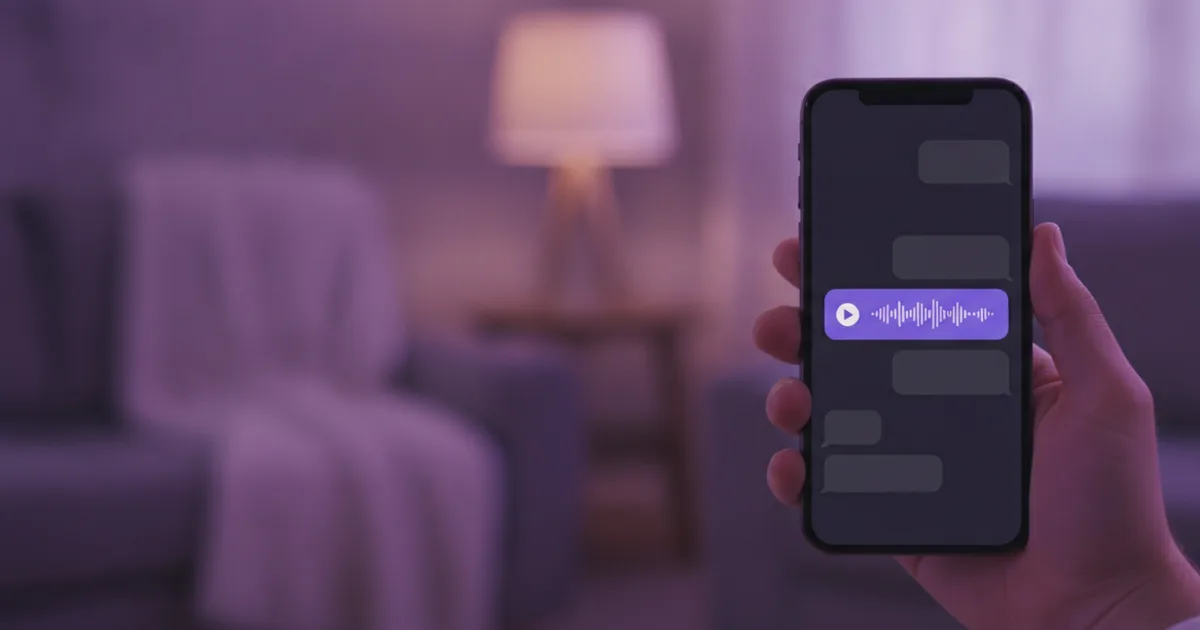
Kurz gesagt. Schalten Sie in WhatsApp unter Einstellungen > Chats > Transkripte von Sprachnachrichten die Funktion ein, halten Sie danach eine Sprachnachricht gedrückt und tippen Sie auf „Transkribieren“. Auf dem iPhone (ab iOS 16, Siri eingeschaltet) wird Deutsch unterstützt. Auf Android bietet WhatsApp laut eigenem Hilfebereich derzeit nur Englisch, Portugiesisch, Spanisch und Russisch an.
Für deutsche Nachrichten auf Android, für lange Nachrichten oder wenn Sie den Text weiterverwenden möchten, teilen Sie die Sprachnachricht als Datei und laden sie in ein Transkriptionstool hoch, etwa in unser kostenloses Tool zum Umwandeln von Audio in Text.
Die integrierte WhatsApp-Funktion im Überblick
WhatsApp hat die „Transkripte von Sprachnachrichten“ im November 2024 vorgestellt (WhatsApp-Blog). Die Funktion zeigt unter einer empfangenen Sprachnachricht eine Textversion an. Laut dem WhatsApp-Hilfebereich gilt dabei:
- Standardmäßig aus: Sie müssen die Funktion selbst einschalten.
- Auf dem Gerät erstellt: Die Transkripte entstehen auf Ihrem Smartphone, die Sprachnachrichten bleiben Ende-zu-Ende-verschlüsselt. Auch WhatsApp kann den Inhalt nach eigener Aussage nicht lesen.
- Nur für Sie sichtbar: Der Absender sieht das Transkript nicht.
- Eine Sprache auf einmal: Sie wählen die Sprache, in der Sie die meisten Sprachnachrichten erhalten.
- Nicht immer genau: WhatsApp weist selbst darauf hin, dass Transkripte ungenau sein können.
So schalten Sie die Transkription auf dem iPhone ein
Voraussetzung ist laut WhatsApp-Hilfebereich für iOS iOS 16 oder neuer. Außerdem muss Siri aktiviert sein. Ist das nicht der Fall, schalten Sie Siri zuerst in der App „Einstellungen“ unter „Siri“ ein (Anleitung von Apple). Je nach iOS-Version lädt das iPhone dabei die Siri-Sprache herunter.
- Tippen Sie in WhatsApp auf „Einstellungen“ oder Ihr Profilbild.
- Tippen Sie auf „Chats“.
- Schalten Sie „Transkripte von Sprachnachrichten“ ein.
- Tippen Sie auf „Sprache auswählen“ und wählen Sie „Deutsch“.
- Bestätigen Sie den Wechsel zur gewählten Sprache.
Deutsch steht unter iOS 16 und neuer zur Verfügung, zusammen mit Englisch, Arabisch, Chinesisch, Französisch, Italienisch, Japanisch, Koreanisch, Portugiesisch, Russisch, Spanisch und Türkisch. Ab iOS 17 kommen unter anderem Dänisch, Niederländisch, Finnisch, Hebräisch, Malaiisch, Norwegisch, Schwedisch und Thai hinzu (laut WhatsApp-Hilfebereich, Stand Oktober 2026; mit neueren iOS-Versionen kommen weitere Sprachen hinzu).
So schalten Sie die Transkription auf Android ein
Die Schritte sind fast gleich: Einstellungen > Chats > Transkripte von Sprachnachrichten einschalten, über „Sprache auswählen“ die Sprache festlegen und anschließend „Jetzt einrichten“ oder „Auf WLAN warten“ antippen, damit das Sprachpaket geladen wird. Ändern lässt sich die Sprache später unter Einstellungen > Chats > Sprache für Transkription.
Der Haken für deutschsprachige Nutzer. Laut WhatsApp-Hilfebereich für Android werden auf Android derzeit nur Englisch, Portugiesisch, Spanisch und Russisch unterstützt. Deutsch fehlt. Eine deutsche Sprachnachricht wird auf einem Android-Smartphone deshalb nicht sinnvoll transkribiert, auch wenn die Funktion eingeschaltet ist.
Das erklärt die häufige Frage „Warum gibt es bei WhatsApp keine Transkription auf Deutsch?“: Auf dem iPhone gibt es sie, auf Android noch nicht. Einen Termin für Deutsch auf Android nennt der Hilfebereich nicht. Bis dahin bleibt der Umweg über die Audiodatei, den wir weiter unten beschreiben.
Ein Transkript anzeigen
Ist die Funktion eingeschaltet, halten Sie eine Sprachnachricht gedrückt und tippen auf „Transkribieren“ (auf Android über das Menü). Der Text erscheint in der Sprachnachricht und lässt sich dort aufklappen. Es kann einen Moment dauern, bis das Transkript verfügbar ist.
„Transkribieren“ fehlt? Die häufigsten Ursachen
Wenn die Option nicht erscheint oder nur unbrauchbaren Text liefert, liegt es meist an einem dieser Punkte:
- Funktion nicht eingeschaltet: Sie ist ab Werk deaktiviert.
- Falsche Sprache eingestellt: WhatsApp transkribiert in der gewählten Sprache. Eine türkische Nachricht bei eingestelltem Deutsch ergibt keinen sinnvollen Text.
- Sprache auf Ihrem System nicht verfügbar: auf Android zum Beispiel Deutsch.
- iPhone-Voraussetzungen fehlen: iOS älter als 16 oder Siri ausgeschaltet.
- Sprachpaket noch nicht geladen: Auf Android wartet der Download eventuell auf WLAN.
- Sie sind am Computer: In der Windows-App ist die Funktion laut WhatsApp nicht verfügbar, für WhatsApp Web nur auf bestimmten Geräten.
- Veraltete App: WhatsApp empfiehlt, die App aktuell zu halten, damit neue Funktionen ankommen.
Wenn die integrierte Funktion nicht reicht
Für eine kurze Nachricht unterwegs ist die WhatsApp-Funktion praktisch, sofern Ihre Sprache unterstützt wird. In diesen Situationen stößt sie an Grenzen:
- Deutsch auf Android: Die häufigste Lücke, siehe oben.
- Gemischte Sprachen: Sie erhalten Nachrichten auf Deutsch, Polnisch und Englisch, können aber nur eine Transkriptionssprache einstellen. AudiosTranscribe erkennt die Sprache jeder Datei dagegen automatisch.
- Lange Nachrichten: Ein fünfminütiger Monolog voller Details lässt sich als Fließtext unter der Blase schlecht durcharbeiten.
- Text weiterverwenden: Sie möchten den Inhalt in eine E-Mail, ein Ticket oder ein Protokoll übernehmen oder für später archivieren.
- Viele Nachrichten: Kundinnen, Handwerker oder das Team schicken regelmäßig Sprachnachrichten, die Sie dokumentieren müssen.
- Mehrere Stimmen: In einer weitergeleiteten Aufnahme sprechen mehrere Personen. Dann hilft eine automatische Stimmentrennung.
Sprachnachricht aus WhatsApp als Datei speichern
Für jedes externe Tool brauchen Sie die Sprachnachricht als Datei. Die Menüs können je nach WhatsApp-Version leicht abweichen, der Weg ist aber immer derselbe: teilen und speichern.
Auf Android
- Öffnen Sie den Chat und halten Sie die Sprachnachricht gedrückt.
- Tippen Sie oben auf das Menü (drei Punkte) und dann auf „Teilen“.
- Speichern Sie die Datei in Ihren Dateien oder senden Sie sie sich selbst, zum Beispiel per E-Mail.
Auf dem iPhone
- Halten Sie die Sprachnachricht gedrückt und tippen Sie auf „Weiterleiten“.
- Tippen Sie unten rechts auf das Teilen-Symbol.
- Wählen Sie „In Dateien sichern“ oder senden Sie die Datei per E-Mail an sich selbst.
WhatsApp-Sprachnachrichten liegen meist als .opus-Datei vor. Diese Endung ist für den nächsten Schritt wichtig.
Die Datei in Text umwandeln: Schritt für Schritt
Mit AudiosTranscribe haben Sie zwei kostenlose Wege: das Tool ohne Anmeldung für kurze Nachrichten und die Web-App mit kostenlosem Konto für längere oder viele Nachrichten.
Sprachnachricht als Datei sichern
Halten Sie die Sprachnachricht in WhatsApp gedrückt und teilen Sie sie als Datei: auf Android über das Menü und „Teilen“, auf dem iPhone über „Weiterleiten“ und das Teilen-Symbol. Speichern Sie die Datei auf dem Gerät oder senden Sie sie sich selbst, zum Beispiel per E-Mail an Ihren Computer.
Datei hochladen
Mit einem kostenlosen Konto laden Sie die .opus-Datei direkt in der Web-App hoch (120 Minuten pro Monat). Im kostenlosen Tool ohne Anmeldung benennen Sie die Endung vorher in .ogg um; dort sind bis zu 8 Minuten und 50 MB pro Datei möglich.
Text prüfen und weiterverwenden
Lesen Sie das Transkript, korrigieren Sie Eigennamen und Zahlen und kopieren Sie den Text in Ihre Notizen, eine E-Mail oder ein Dokument. Sprechen mehrere Personen, sind die Stimmen automatisch getrennt; mit einem Konto weisen Sie jeder Stimme mit einem Klick einen Namen zu.
Weg A: das kostenlose Tool ohne Anmeldung
Unser Tool „Audio in Text umwandeln“ akzeptiert MP3, WAV, M4A, FLAC und OGG, ohne Konto bis 8 Minuten und 50 MB pro Datei und zwei Dateien pro Tag. Die Endung .opus erkennt es derzeit noch nicht. Benennen Sie die Datei deshalb vorher um, zum Beispiel von sprachnachricht.opus in sprachnachricht.ogg.
Tipp zum Umbenennen. Am Computer geht das am schnellsten: Datei per E-Mail an sich selbst schicken, speichern, umbenennen, hochladen. Auf Android hilft die Dateien-App. Auf dem iPhone ist das Umbenennen in der App „Dateien“ etwas umständlich, weil die Endung nicht immer angezeigt wird. Dort ist Weg B bequemer.
Weg B: die Web-App mit kostenlosem Konto
Nach der kostenlosen Anmeldung laden Sie die Sprachnachricht in der Web-App hoch. Dort wird .opus direkt akzeptiert, Sie müssen nichts umbenennen. Der Free-Tarif enthält 120 Minuten pro Monat, eine Kreditkarte ist nicht nötig. Ihre Transkripte bleiben im Verlauf gespeichert, und Sie können jeder Stimme mit einem Klick einen Namen zuweisen. Die Benutzeroberfläche ist auf Deutsch verfügbar, die Sprache der Aufnahme wird automatisch erkannt.
Brauchen Sie Exporte als TXT, DOCX, PDF oder SRT, sind diese ab dem Starter-Tarif enthalten. Die aktuellen Tarife finden Sie auf der Preisseite.
Alle Wege im Vergleich
| Kriterium | WhatsApp-Funktion | Kostenloses Tool | Web-App (Free) |
|---|---|---|---|
| Deutsch auf dem iPhone | Ja (ab iOS 16, Siri an) | Ja | Ja |
| Deutsch auf Android | Nein (laut WhatsApp) | Ja | Ja |
| Sprache | Eine fest eingestellte Sprache | Automatisch erkannt | Automatisch erkannt |
| Länge | Keine Angabe von WhatsApp | Bis 8 Min., 50 MB, 2 Dateien pro Tag | 120 Min. pro Monat |
| Format .opus | Nicht nötig | In .ogg umbenennen | Direkt |
| Mehrere Stimmen | Keine Trennung | Stimmen automatisch getrennt | Getrennt, Namen mit einem Klick |
| Verarbeitung | Auf dem Gerät | In Europa gehostet | In Europa gehostet |
Datenschutz: worauf Sie achten sollten
Beim Datenschutz hat die integrierte WhatsApp-Funktion einen klaren Vorteil: Das Transkript entsteht auf Ihrem Gerät, die Nachricht verlässt den Chat nicht. Sobald Sie eine Sprachnachricht an einen anderen Dienst weitergeben, gelten andere Regeln.
- Es ist nicht Ihre Stimme: Eine Sprachnachricht enthält die Stimme und oft persönliche Angaben der Person, die sie geschickt hat. Im beruflichen Umfeld klären Sie vorher, ob Sie Inhalte an externe Dienste geben dürfen, etwa mit Ihrer Datenschutzbeauftragten oder Ihrem Datenschutzbeauftragten.
- Datenschutzbestimmungen lesen: Das BSI empfiehlt, die AGB und Datenschutzbestimmungen von Diensten darauf zu prüfen, was mit Ihren Daten geschieht: ob sie verkauft, gespeichert oder verschlüsselt werden. Das gilt auch für Transkriptions-Apps.
- Herkunft des Anbieters: Das BSI rät außerdem, auf das Land des Anbieters zu achten, weil sich Datenschutzgesetze weltweit unterscheiden.
AudiosTranscribe ist in Europa gehostet und DSGVO-konform. Die Audiodatei wird nach der Verarbeitung gelöscht, die Daten werden weder verkauft noch zum Training von KI-Modellen verwendet.
Für bessere Ergebnisse. Kurze Pausen zwischen Gedanken, wenig Straßenlärm und das Smartphone nah am Mund helfen jedem Transkriptionsverfahren. Wenn Sie selbst Sprachnachrichten verschicken, die später als Text gelesen werden, nennen Sie Namen, Zahlen und Termine lieber einmal mehr deutlich.
Häufige Fragen
Kann WhatsApp Sprachnachrichten selbst in Text umwandeln?
Warum gibt es bei WhatsApp auf Android keine Transkription auf Deutsch?
Warum ist die Option „Transkribieren“ bei mir nicht verfügbar?
Sieht der Absender, dass ich seine Sprachnachricht transkribiert habe?
Wie wandle ich eine lange WhatsApp-Sprachnachricht in Text um?
Darf ich fremde Sprachnachrichten mit einem Online-Tool transkribieren?
Funktioniert die WhatsApp-Transkription auch in WhatsApp Web oder am PC?
Quellen
- WhatsApp-Hilfebereich: Transkripte von Sprachnachrichten ein- oder ausschalten (Android)
- WhatsApp-Hilfebereich: Transkripte von Sprachnachrichten ein- oder ausschalten (iOS)
- WhatsApp-Blog: Neu: Transkriptionen von Sprachnachrichten (November 2024)
- Apple Support: Siri auf dem iPhone einschalten und aktivieren
- BSI: Messenger & Videotelefonie sicher nutzen