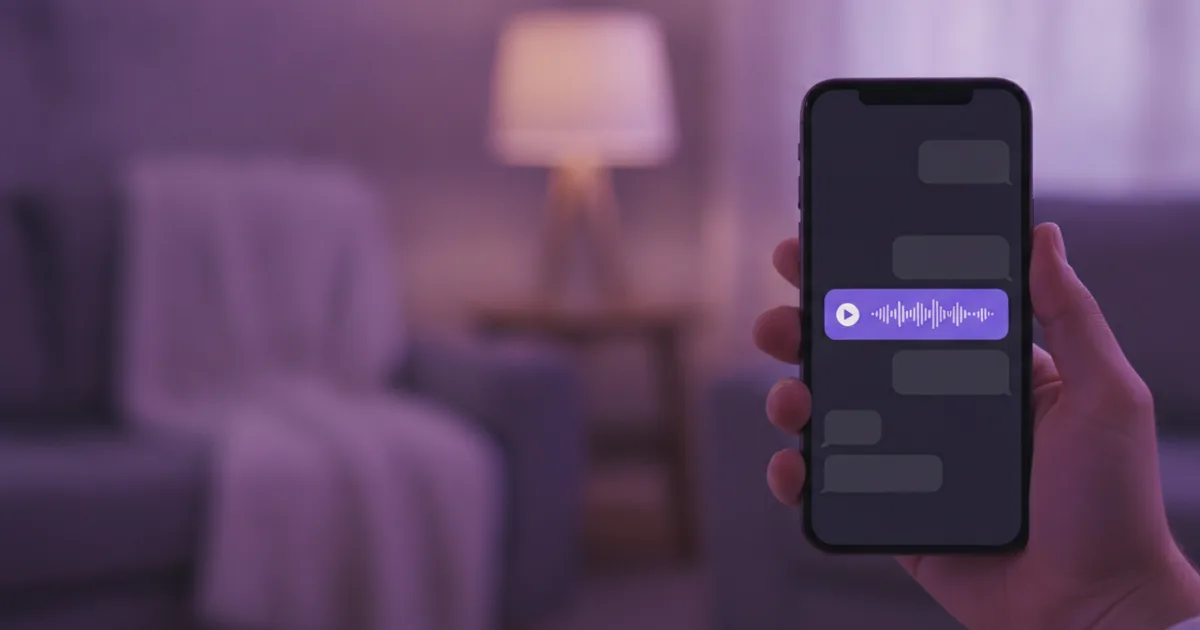
Resumen. En WhatsApp, vaya a Ajustes > Chats y active Transcripciones de mensajes de voz. Después, mantenga presionado un audio y toque Transcribir. El español está disponible en Android y en iPhone (en iPhone, con iOS 16 o posterior y Siri activado).
En la computadora, para audios largos o cuando quiere guardar y reutilizar el texto, comparta el audio como archivo y súbalo a una herramienta de transcripción, como nuestra herramienta gratuita para transcribir audio a texto.
La transcripción de WhatsApp
WhatsApp presentó las transcripciones de mensajes de voz el 21 de noviembre de 2024 (blog de WhatsApp). La función muestra una versión escrita del audio recibido, justo debajo del mensaje. Según el Centro de ayuda de WhatsApp:
- Viene desactivada: hay que activarla en el teléfono.
- Se genera en el dispositivo: las transcripciones se crean en su propio teléfono y los mensajes de voz siguen protegidos con el cifrado de extremo a extremo.
- Solo la ve quien recibe: la persona que envía el audio no puede ver la transcripción.
- Un idioma a la vez: usted elige el idioma en el que recibe la mayoría de sus mensajes de voz.
- Puede equivocarse: el propio WhatsApp advierte que las transcripciones pueden no ser precisas.
Cómo activarla en Android
- En WhatsApp, vaya a Ajustes.
- Toque Chats.
- Active Transcripciones de mensajes de voz.
- Toque Seleccionar idioma y elija Español.
- Toque Configurar ahora o Esperar conexión wifi para descargar el paquete de idioma.
Para cambiar el idioma más adelante: Ajustes > Chats > Idioma de la transcripción. Si desactiva las transcripciones, el idioma elegido vuelve a la configuración predeterminada.
Cómo activarla en iPhone
En iPhone, el Centro de ayuda de WhatsApp para iOS exige iOS 16 o una versión posterior y Siri activado. Si Siri está apagado, actívelo primero (instrucciones de Apple). Si Siri no estaba activado cuando encendió las transcripciones, tendrá que descargar el idioma elegido.
- En WhatsApp, vaya a Ajustes o toque su foto del perfil.
- Toque Chats.
- Active Transcripciones de mensajes de voz.
- Toque Seleccionar idioma y elija Español.
- Confirme con Cambiar a Español.
Cómo ver la transcripción de un audio
Con la función activada, mantenga presionado el audio. En iPhone, toque Transcribir; en Android, abra el menú del mensaje y toque Transcribir. Luego toque el icono que aparece en el audio para ver la transcripción completa. El texto puede tardar unos segundos en aparecer.
Idiomas disponibles: el español, en los dos sistemas
Esta es la diferencia que más confunde: la lista de idiomas no es la misma en Android que en iPhone. Según el Centro de ayuda de WhatsApp (consultado el 16 de noviembre de 2026):
| Sistema | Idiomas de transcripción |
|---|---|
| Android | Por el momento, solo inglés, portugués, español y ruso |
| iPhone con iOS 16 o posterior | Inglés, árabe, chino, francés, alemán, italiano, japonés, coreano, portugués, ruso, español y turco |
| iPhone con iOS 17 o posterior | La lista de iOS 16, más danés, neerlandés, finés, hebreo, malayo, noruego, sueco y tailandés |
Para audios en español, la función sirve tanto en España como en América Latina, en Android y en iPhone. El límite aparece cuando recibe audios en un idioma que su teléfono no ofrece, por ejemplo en francés o en italiano en Android, o cuando recibe audios en dos idiomas: solo se puede configurar uno a la vez.
¿No aparece la opción Transcribir? Los motivos
Si la opción no aparece o el texto no tiene sentido, la causa suele ser una de estas:
- Función desactivada: viene apagada de forma predeterminada.
- Idioma equivocado: WhatsApp transcribe en el idioma elegido. Un audio en inglés con el español configurado no da un texto útil.
- Paquete de idioma sin descargar: en Android, la descarga puede estar esperando una conexión wifi.
- Requisitos del iPhone: versión anterior a iOS 16 o Siri desactivado.
- Está en la computadora: la función no está disponible en la aplicación de WhatsApp para Windows, y en WhatsApp Web solo lo está en ciertos dispositivos.
- Aplicación desactualizada: WhatsApp recomienda mantener la aplicación actualizada para recibir las funciones nuevas.
Transcribir audios de WhatsApp en la computadora
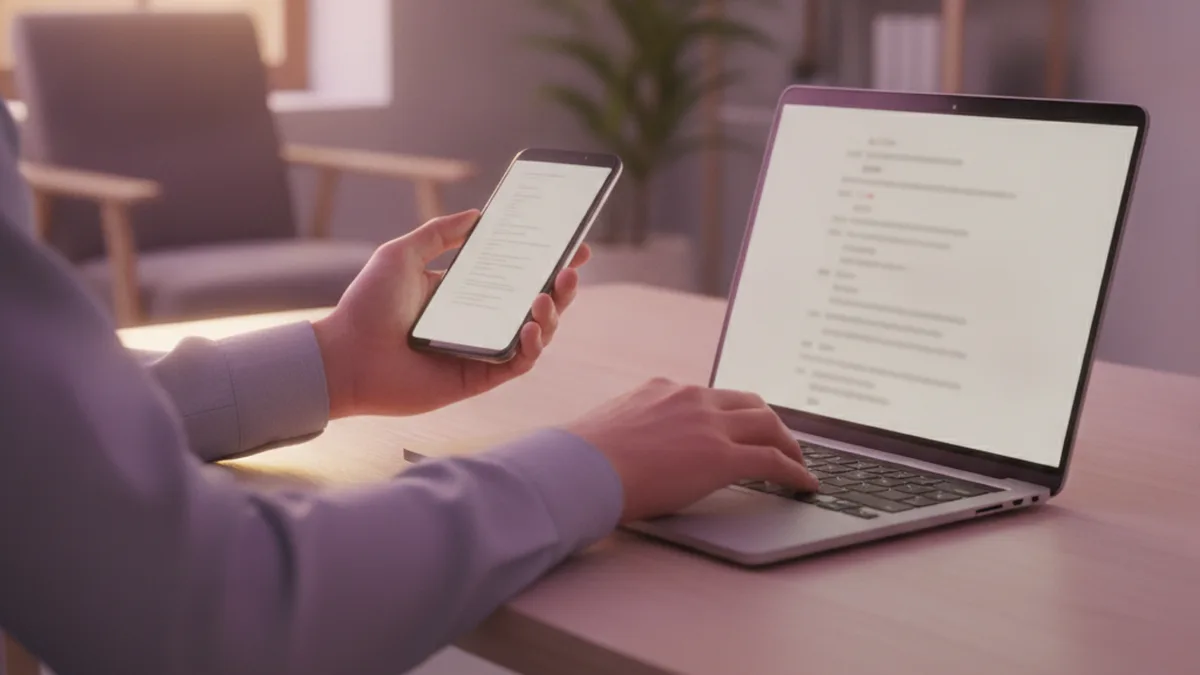
Mucha gente usa WhatsApp en la computadora (o el ordenador, como se dice en España) mientras trabaja, y es justo ahí donde falta la transcripción. Según el Centro de ayuda, la función no existe en la aplicación de WhatsApp para Windows, y en WhatsApp Web es posible que todavía no tenga acceso.
Dos salidas sencillas:
- Transcribir en el teléfono y copiar el texto. Funciona bien con audios cortos.
- Pasar el audio a la computadora como archivo (vea cómo descargar el audio) y subirlo a una herramienta de transcripción en el navegador. Es lo más práctico para audios largos o cuando el texto va a un correo, un documento o una herramienta de trabajo.
Cuando la función de WhatsApp no basta
Para un audio corto del día a día, la función de WhatsApp resuelve. Muestra límites en estas situaciones:
- Audios largos: un audio de varios minutos lleno de detalles se convierte en un bloque de texto difícil de leer dentro de la burbuja.
- Reutilizar el texto: quiere pegar el contenido en un correo, una incidencia o un acta, o guardarlo para consultarlo después.
- Muchos audios: clientes, proveedores o su equipo le envían audios todo el día y necesita dejar constancia de lo acordado.
- Varios idiomas: recibe audios en español y en otro idioma, pero solo puede configurar uno. AudiosTranscribe detecta automáticamente el idioma de cada archivo.
- Varias voces: un audio reenviado en el que habla más de una persona. Ahí ayuda una herramienta que separa las voces.
Cómo descargar el audio de WhatsApp (archivo .opus)
Para usar cualquier herramienta fuera de WhatsApp, necesita el audio como archivo. Los menús pueden cambiar un poco según la versión de WhatsApp, pero el camino es siempre el mismo: compartir y guardar.
En Android
- Abra el chat y mantenga presionado el audio.
- Toque el menú (tres puntos) en la parte superior y luego Compartir.
- Guarde el archivo o envíeselo a usted mismo, por ejemplo por correo electrónico.
En iPhone
- Mantenga presionado el audio y toque Reenviar.
- Toque el icono de compartir, abajo a la derecha.
- Elija Guardar en Archivos o envíe el archivo a su correo.
Los audios de WhatsApp suelen salir como archivo .opus, un formato de audio compacto. Muchos programas no reconocen esta extensión, y eso importa en el paso siguiente.
Transcribir el archivo: paso a paso
Con AudiosTranscribe tiene dos caminos gratuitos para transcribir audios de WhatsApp a texto: la herramienta sin registro para audios cortos y la aplicación web con una cuenta gratuita para audios largos o más numerosos.
Guardar el audio como archivo
En WhatsApp, mantenga presionado el audio y compártalo como archivo: en Android, desde el menú y la opción Compartir; en iPhone, desde Reenviar y el icono de compartir. Guarde el archivo en el teléfono o envíeselo a usted mismo, por ejemplo por correo electrónico, para abrirlo en la computadora.
Subir el archivo
Con una cuenta gratuita, suba el archivo .opus tal cual en la aplicación web (120 minutos al mes). En la herramienta gratuita sin registro, cambie antes la extensión a .ogg; acepta hasta 8 minutos y 50 MB por archivo.
Revisar y usar el texto
Lea la transcripción, corrija nombres propios y cifras y copie el texto en sus notas, un correo o un documento. Si hablan varias personas, las voces se separan automáticamente; con una cuenta, puede poner nombre a cada voz con un clic.
Opción A: la herramienta gratuita, sin registro
Nuestra herramienta para transcribir audio a texto acepta MP3, WAV, M4A, FLAC y OGG, sin cuenta, hasta 8 minutos y 50 MB por archivo y dos conversiones al día. Todavía no reconoce la extensión .opus. Por eso, cambie antes el nombre del archivo, por ejemplo de audio.opus a audio.ogg.
Consejo para cambiar la extensión. En la computadora es más rápido: envíese el audio por correo, guárdelo, cámbiele el nombre y súbalo a la herramienta. En Android, use la aplicación de archivos. En iPhone, renombrar en la app Archivos es menos práctico, porque la extensión no siempre se ve. En ese caso, la opción B es más sencilla.
Opción B: la aplicación web con una cuenta gratuita
Después de crear su cuenta gratuita, suba el audio en la aplicación web. Allí el .opus se acepta tal cual, sin cambiar nada. El plan gratuito incluye 120 minutos al mes, sin tarjeta. Sus transcripciones quedan en el historial, el idioma de cada archivo se detecta automáticamente y puede poner nombre a cada voz con un clic.
Si necesita exportar a TXT, DOCX o PDF, las exportaciones se incluyen a partir del plan Starter (9 € al mes; los precios se cobran en euros). Para un solo documento existe la opción Mission, con un pago único de 12 €. Vea los detalles en la página de precios. El mismo camino sirve para grabaciones más largas, por ejemplo cuando necesita transcribir una entrevista.
Comparación de las opciones
| Criterio | Función de WhatsApp | Herramienta gratuita | Aplicación web (cuenta gratuita) |
|---|---|---|---|
| Español en Android | Sí | Sí | Sí |
| Español en iPhone | Sí (iOS 16 o posterior, Siri activado) | Sí | Sí |
| En la computadora | No en la aplicación para Windows; en la Web, solo en ciertos dispositivos | Sí, en el navegador | Sí, en el navegador |
| Idioma | Un idioma configurado | Detectado automáticamente | Detectado automáticamente |
| Duración | WhatsApp no indica un límite | Hasta 8 min, 50 MB, 2 al día | 120 min al mes |
| Archivo .opus | No hace falta | Cambiar a .ogg | Aceptado tal cual |
| Varias voces | WhatsApp no lo indica | Voces separadas automáticamente | Separadas, con nombre en un clic |
| Dónde se procesa | En el teléfono | En la Unión Europea | En la Unión Europea |
Privacidad: lo que conviene revisar
En privacidad, la función de WhatsApp tiene ventaja: la transcripción se hace en su teléfono y el audio no sale del chat. Cuando pasa un audio a otro servicio, la situación cambia.
- La voz no es suya: un audio contiene la voz y, a menudo, datos personales de quien lo envió.
- En el trabajo, pregunte antes: si el audio es de un cliente o de un colega, confirme con la persona responsable de protección de datos de su empresa si puede enviar el contenido a un servicio externo.
- Lea qué hace el servicio con el archivo: dónde se procesa, cuánto tiempo se guarda y si se usa para entrenar modelos de IA.
En AudiosTranscribe, el tratamiento se realiza en la Unión Europea, conforme al RGPD. Audio borrado tras la transcripción, nunca conservado más de 7 días, y nunca utilizado para entrenar una IA.
¿Va a grabar una conversación o una reunión para transcribirla? Informe a todos los participantes antes de empezar y obtenga su consentimiento. Y si es usted quien envía audios que alguien leerá como texto, diga los nombres, las cifras y las fechas con calma: ayuda a cualquier transcripción.
Preguntas frecuentes
¿Cómo hacer que un mensaje de voz se escriba en WhatsApp?
¿Por qué no aparece la opción de transcribir audio a texto en WhatsApp?
¿Cómo puedo convertir audios de WhatsApp a texto gratis?
¿Cómo sacar el transcribir de los audios de WhatsApp?
¿Cómo descargar un audio de WhatsApp y guardarlo?
¿Cómo transcribir un audio ya grabado a texto?
Fuentes
- Centro de ayuda de WhatsApp: Cómo activar o desactivar las transcripciones de los mensajes de voz (Android)
- Centro de ayuda de WhatsApp: Cómo activar o desactivar las transcripciones de los mensajes de voz (iOS)
- Centro de ayuda de WhatsApp: Cómo activar o desactivar las transcripciones de los mensajes de voz (WhatsApp Web)
- Centro de ayuda de WhatsApp: Cómo activar o desactivar las transcripciones de los mensajes de voz (Windows)
- Blog de WhatsApp: Presentamos las transcripciones de mensajes de voz (21 de noviembre de 2024)
- Soporte de Apple: Activar e invocar a Siri en el iPhone