Comment activer la dictée vocale sur Mac ?
Pour activer la dictée sur Mac, ouvrez le menu Pomme, allez dans Réglages Système, section Clavier, puis basculez l'interrupteur Dictée. macOS télécharge alors le module de langue, et la dictée est prête en moins d'une minute.
Voici la marche à suivre détaillée, valable sur les versions récentes de macOS :
Ouvrir les Réglages Système
Cliquez sur le menu Pomme en haut à gauche, puis sur Réglages Système (appelé Préférences Système sur les anciennes versions de macOS).
Aller dans Clavier
Dans la barre latérale, choisissez Clavier, puis faites défiler jusqu'à la section Dictée.
Activer la Dictée
Basculez l'interrupteur Dictée sur activé. Confirmez le téléchargement du module de langue si macOS le demande.
Choisir la langue et le raccourci
Sélectionnez le français comme langue (vous pouvez en ajouter plusieurs) et définissez le raccourci de déclenchement.
Dicter dans une application
Ouvrez Pages, Notes, Mail ou tout champ de texte, placez le curseur, lancez le raccourci et parlez : le texte s'écrit en direct.
Le raccourci pour déclencher la dictée
Par défaut, la dictée du Mac se déclenche par une double pression rapide sur la touche Contrôle. C'est le raccourci le plus courant, mais vous pouvez le personnaliser.
Personnaliser le raccourci : dans Réglages Système, Clavier, section Dictée, ouvrez le menu Raccourci. Vous pouvez choisir la touche F5, une double pression sur la touche Fn (globe) ou définir votre propre combinaison. Le même raccourci lance et arrête la dictée.
Une fois la dictée lancée, une petite icône de micro apparaît près du curseur. Parlez naturellement : les mots s'affichent avec un léger délai. Appuyez de nouveau sur le raccourci, ou dites une commande d'arrêt, pour terminer.
Langues et ponctuation vocale
La dictée du Mac gère de nombreuses langues, dont le français, et permet même de basculer de l'une à l'autre. La ponctuation, elle, se dicte en grande partie à la voix : macOS ne l'ajoute pas toujours automatiquement.
Les commandes de ponctuation les plus utiles en français sont :
- Signes courants : dites virgule, point, point d'interrogation, point d'exclamation, deux points, point-virgule.
- Mise en forme : dites à la ligne pour un retour à la ligne, nouveau paragraphe pour sauter une ligne.
- Symboles : dites ouvrez la parenthèse et fermez la parenthèse, guillemets, tiret, arobase.
Avec un peu d'habitude, la dictée de ces commandes devient naturelle. Si vous travaillez surtout dans un traitement de texte, notre guide sur la dictée vocale dans Word et Google Docs détaille des commandes équivalentes, parfois plus automatisées.
La dictée continue et le hors connexion
Bonne nouvelle sur les Mac récents : la limite historique d'environ 30 à 40 secondes par session a disparu. La dictée continue tant que vous parlez, ce qui la rend bien plus confortable pour rédiger un paragraphe entier.
Sur les Mac équipés d'une puce Apple Silicon, une partie de la reconnaissance se fait directement sur l'appareil, pour de nombreuses langues. Deux avantages concrets : la dictée fonctionne hors connexion une fois le module de langue téléchargé, et vos paroles ne partent pas systématiquement vers des serveurs, ce qui améliore la confidentialité.
Les limites de la dictée native du Mac
La dictée de macOS est excellente pour écrire au fil de la parole, mais elle n'est pas conçue pour tout. Ses principales limites :
- Un seul locuteur : elle écoute la personne face au micro. Elle ne sait pas distinguer plusieurs intervenants dans une conversation.
- Pas de fichier importé : elle transcrit ce que vous dites en direct, pas un enregistrement audio ou vidéo déjà existant.
- Ponctuation manuelle : il faut dicter la ponctuation, ce qui casse le rythme sur les textes longs.
- Vocabulaire spécialisé : les termes techniques, médicaux ou les noms propres passent parfois mal.
Le point clé à retenir : dicter en temps réel et transcrire un enregistrement sont deux besoins différents. Si vous cherchez à obtenir le texte d'une réunion, d'une interview ou d'un mémo vocal déjà enregistré, la dictée native du Mac n'est pas l'outil : il faut un moteur de transcription qui traite le fichier a posteriori.
Alternatives pour les usages longs (réunions, fichiers)
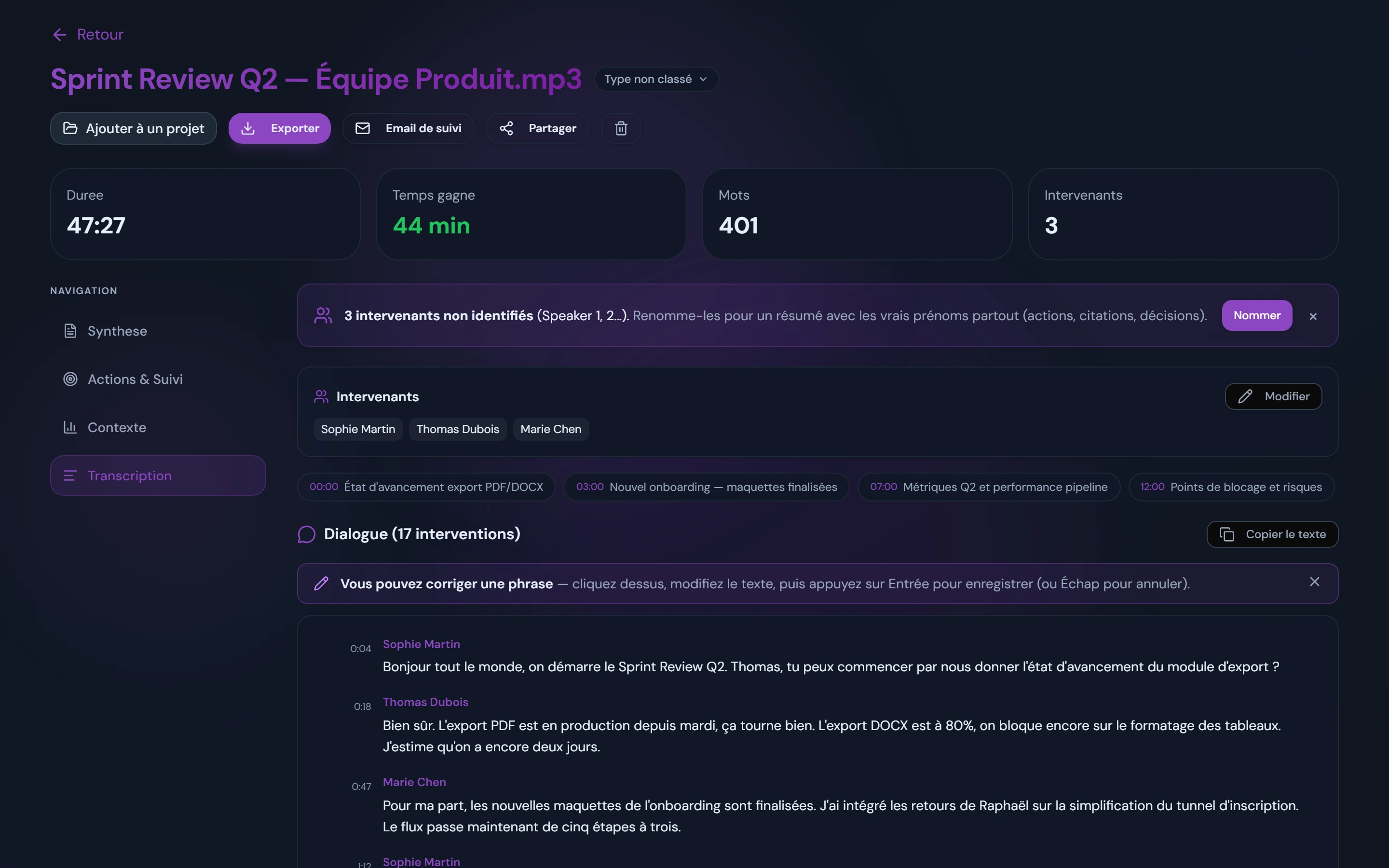
Dès que vous quittez la dictée en direct pour transcrire un enregistrement, changez d'outil. C'est là qu'intervient un moteur de transcription IA comme AudiosTranscribe. Le principe est différent de la dictée : vous importez un fichier audio ou vidéo (ou vous capturez le son de votre Mac lors d'une visio), et l'outil restitue un texte complet.
Les gains par rapport à la dictée native sont nets pour ces usages : l'outil traite l'enregistrement complet, la ponctuation est automatique, et surtout les intervenants sont identifiés (qui a dit quoi), ce qui est indispensable pour une réunion ou une interview. Vous obtenez en prime un compte rendu structuré, exportable en Word, PDF ou TXT avec l'offre Starter, avec un traitement des données en Europe. La qualité du résultat dépend de l'audio (bruit, voix qui se chevauchent, accents) : relisez les noms, chiffres et termes techniques.
Quel outil pour quel besoin sur Mac ?
- Écrire un e-mail ou une note en parlant : la dictée native du Mac.
- Transcrire une réunion, une interview, un fichier audio : un outil de transcription IA.
Pour aller plus loin sur les méthodes de transcription (fichiers, liens, réglages), consultez notre guide complet comment transcrire un audio en texte. Et pour comparer l'ensemble des solutions de dictée, revenez au guide pilier : notre comparatif dictée vocale 2026.
Astuces micro pour une meilleure précision
Quelle que soit la solution, la qualité du micro et de l'environnement pèse autant que le logiciel. Quelques réglages simples améliorent nettement la reconnaissance :
- Réduisez le bruit de fond : fermez la fenêtre, éloignez-vous des ventilateurs et des conversations.
- Rapprochez le micro : un casque-micro ou un micro externe donne de bien meilleurs résultats que le micro intégré du MacBook.
- Articulez à débit régulier : parlez naturellement mais sans précipitation, en marquant les fins de phrase.
- Vérifiez l'entrée audio : dans Réglages Système, section Son, assurez-vous que le bon micro est sélectionné et que le niveau d'entrée est correct.
Ces bonnes pratiques valent aussi pour vos enregistrements destinés à la transcription : un audio propre donne toujours un texte plus fiable.
Corriger et éditer le texte dicté à la voix
La dictée du Mac ne sert pas qu'à écrire : elle comprend aussi quelques commandes d'édition, pratiques pour ne pas lâcher le rythme. Vous pouvez dire supprimer ça pour effacer les derniers mots, ou dicter à nouveau une phrase mal reconnue. Ces commandes restent toutefois limitées comparées à un logiciel de dictée dédié : pour un contrôle complet du texte et du curseur à la voix, il faut un outil spécialisé (voir le guide pilier). En pratique, la plupart des utilisateurs dictent d'abord un premier jet, puis corrigent au clavier, ce qui reste plus rapide que de tout retaper.
Pensez aussi à relire systématiquement : même dans de bonnes conditions, une dictée laisse passer des erreurs, souvent sur les homophones (a et à, ces et ses) ou les noms propres. Un correcteur orthographique et une relecture rapide suffisent à obtenir un texte propre.
Dictée native ou transcription : le bon réflexe
Pour bien choisir sur Mac, gardez en tête cette distinction simple entre écrire en direct et récupérer le texte d'un enregistrement existant.
| Critère | Dictée native Mac | Transcription IA |
|---|---|---|
| Ce que ça traite | Votre voix en direct | Un fichier ou une capture audio |
| Nombre de voix | Une seule | Plusieurs (intervenants séparés) |
| Ponctuation | À la voix | Automatique |
| Prix | Gratuit | 120 min gratuites/mois puis payant |
| Idéal pour | Notes, e-mails, brouillons | Réunions, interviews, podcasts |
Le réflexe est donc double : la dictée native pour tout ce que vous rédigez seul face au Mac, un outil de transcription IA dès qu'il s'agit d'un enregistrement à restituer fidèlement.