L'essentiel (mis à jour octobre 2026)
- Sans bot : AudiosTranscribe transcrit vos réunions par simple upload audio, sans envoyer de bot dans vos appels Zoom, Teams ou Meet.
- Hébergement Europe et RGPD : vos données restent hébergées en Europe, un critère qui écarte la plupart des outils américains comme Otter.ai ou Fireflies.
- Prix : 120 minutes gratuites par mois sans carte bancaire, puis Starter à 9 €/mois et Pro à 24 €/mois (TVA non applicable). Microsoft Copilot (natif Teams) nécessite une licence payante par utilisateur.
- Pour le français : privilégiez un outil optimisé pour le français, avec des intervenants reconnus et renommables. Otter.ai est pensé d'abord pour l'anglais.
Tu cherches un logiciel de reconnaissance vocale pour réunion qui produit un compte rendu de réunion automatisé sans passer des heures à rédiger ? La retranscription de réunion par IA est la solution. En quelques minutes, tu transformes l'audio de tes réunions en texte clair, avec un CR de réunion automatique incluant résumé, décisions et actions à suivre.
Que tu utilises Zoom, Teams, Discord ou un simple enregistreur, ce guide t'explique comment mettre en place une prise de notes automatique efficace. On compare aussi les meilleurs logiciels de transcription de réunion disponibles en 2026.
✅ Ce que tu vas obtenir : un texte lisible + un résumé des points clés (décisions, actions, sujets) en quelques minutes.
- Réunions internes (daily, hebdo, comité)
- Appels clients (suivi, discovery, support)
- Interviews et entretiens RH
- Cours / formations enregistrées
Pourquoi transcrire une réunion automatiquement ?
1) Gain de temps immédiat
Une réunion de 60 minutes peut demander plusieurs heures de rédaction manuelle (écoute, pause, relecture). Avec un outil de transcription de réunion basé sur l'IA, tu obtiens ton compte rendu en quelques minutes. Reste la relecture, à prévoir selon la qualité de l'audio.
📊 ROI d'un compte rendu de réunion automatisé
Voici des calculs concrets pour mesurer le gain de temps :
*Hypothèse : CR manuel = 2–4h, CR IA = 15–30 min de relecture. Sur un mois (4 réunions), le gain est significatif. À 50€/h, ça représente 300-700€ d'économie mensuelle.*
Exemple concret : une équipe produit transcrit son weekly, récupère les décisions et les tâches, puis partage le compte rendu automatisé. Les absents rattrapent la réunion en quelques minutes de lecture au lieu de réécouter l'enregistrement.
2) Ne plus perdre les décisions
La transcription devient un historique fiable : "qui a dit quoi", "qu'est-ce qui a été décidé", "quelles actions". C'est idéal pour les équipes, les prestataires et les projets longs. Plus de "je ne me souviens plus de ce qu'on avait dit".
3) Partage et accessibilité
Le texte est cherchable (Ctrl+F), copiable et partageable. C'est aussi un gros plus pour l'accessibilité (personnes malentendantes, sous-titres, etc.). Tu peux facilement convertir n'importe quel audio en texte.
Comment obtenir un compte rendu de réunion automatisé avec l'IA
Un bon workflow pour un CR de réunion automatique repose sur 3 étapes simples :
- Transcription : conversion audio/vidéo → texte (reconnaissance vocale IA)
- Structuration : génération du résumé + extraction des décisions et actions
- Relecture : vérification des noms propres, acronymes et termes techniques
L'objectif n'est pas de publier un texte brut, mais un document directement partageable à l'équipe. Les meilleurs outils de prise de notes automatique de réunion font tout ça en quelques minutes.
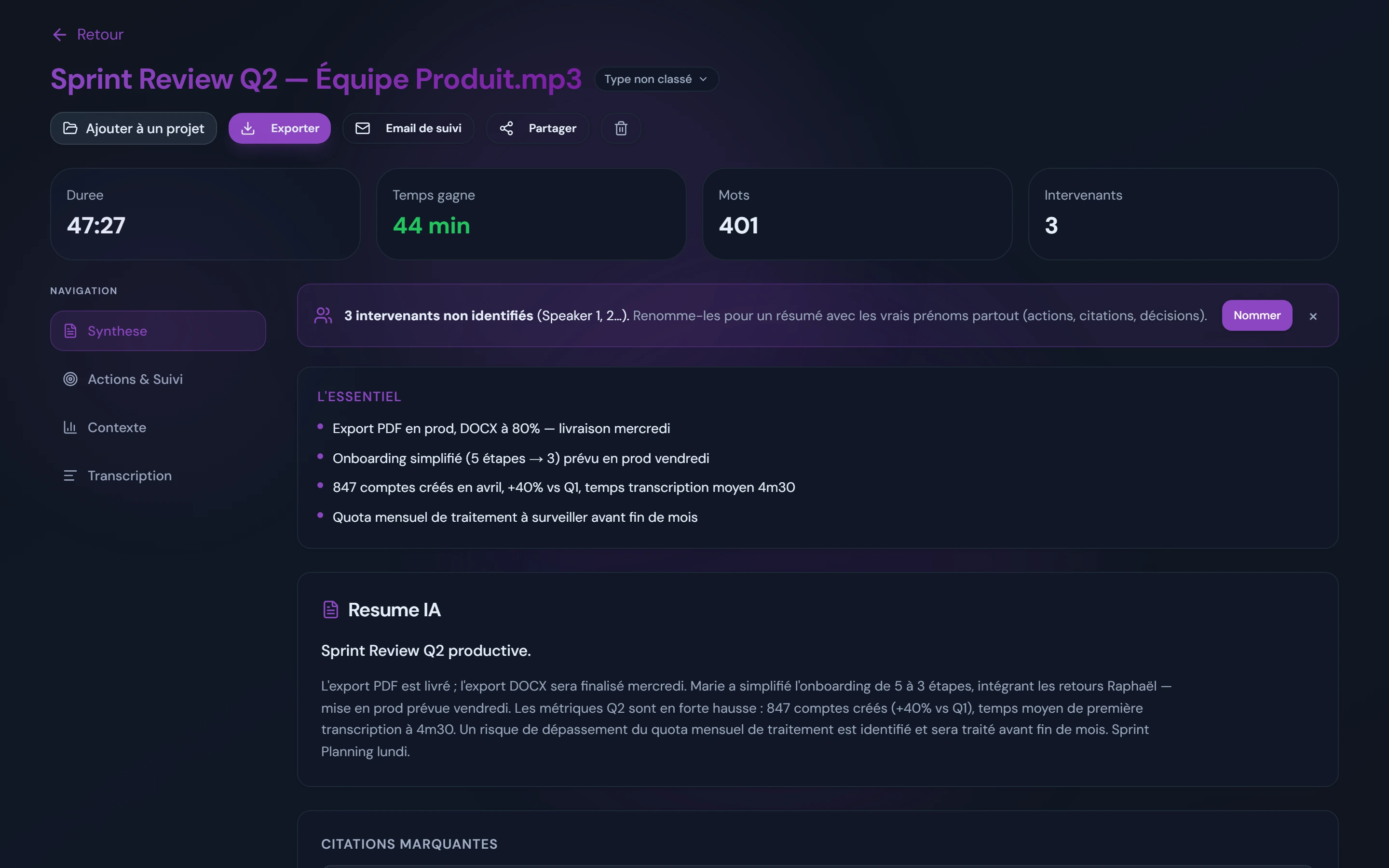
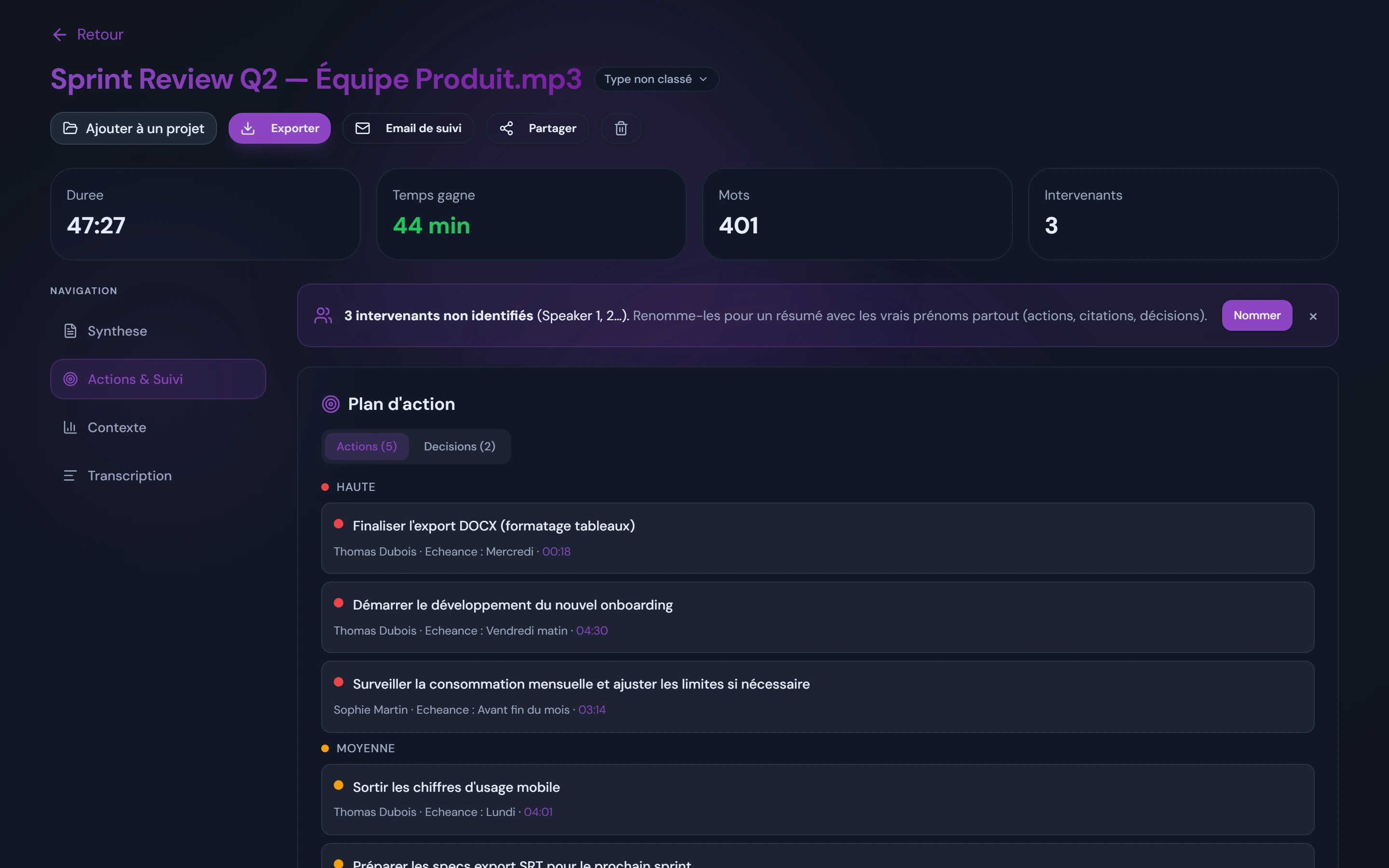
Voici à quoi ressemble le résultat de l'étape 2 (structuration) : un plan d'action automatiquement extrait, classé par priorité avec assignation aux participants et échéances :
💡 Astuce : Pour les réunions récurrentes (weekly, daily), crée un template de compte rendu avec les sections : Participants, Décisions, Actions, Prochaines étapes. L'IA remplira automatiquement.
Comment fonctionne la transcription de réunion par IA ?
L'IA combine reconnaissance vocale (audio → texte) et traitement du langage naturel (mise en forme, résumé, extraction des points clés). La qualité du résultat dépend surtout de l'audio : bruit de fond, voix qui se chevauchent et accents influencent la précision.
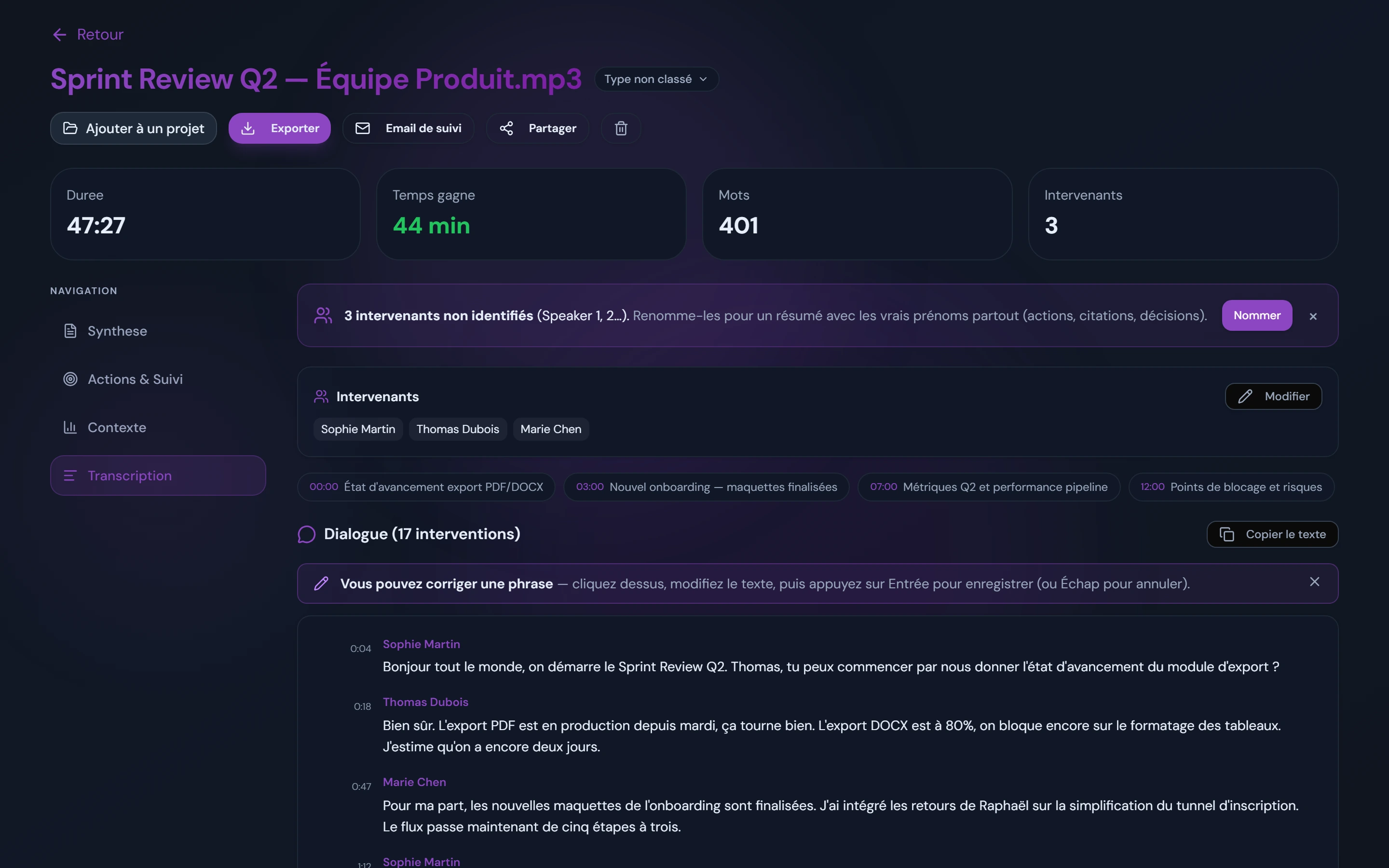
Les meilleurs résultats arrivent quand l'audio est propre : peu de bruit de fond, voix distinctes, bon micro. Avec un audio moyen, prévoyez une relecture plus attentive des noms propres, des chiffres et des termes techniques.
💡 Astuce : si ta réunion est sur Zoom/Teams, active l'enregistrement et exporte le fichier. Tu peux aussi utiliser un enregistreur téléphone si tu es en présentiel.
Pourquoi AudiosTranscribe pour tes réunions ?
Beaucoup d'outils comme Otter.ai sont pensés d'abord pour l'anglais. AudiosTranscribe est conçu spécifiquement pour le marché francophone, avec un hébergement en Europe.
Ce que tu obtiens avec AudiosTranscribe :
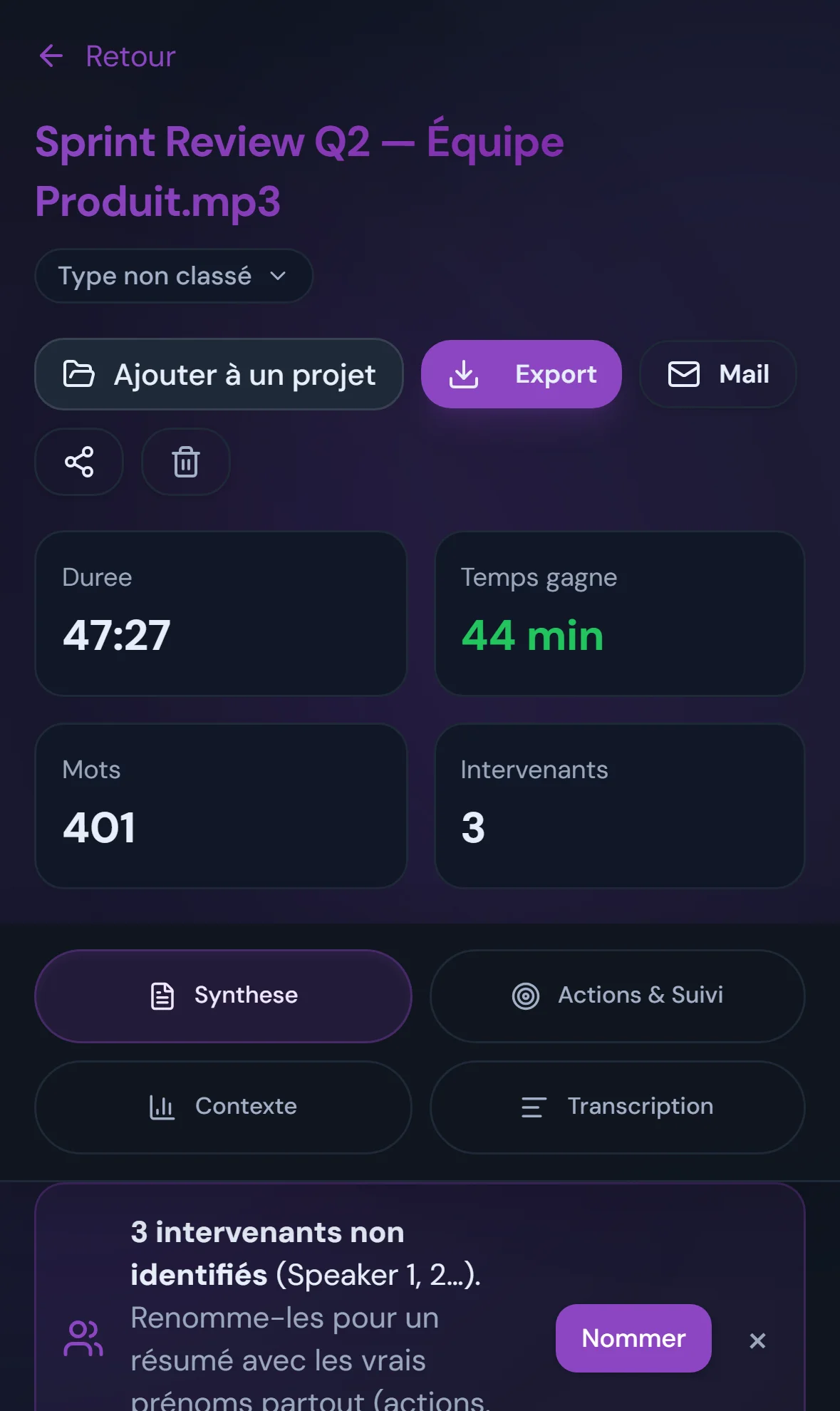
- Transcription rapide et lisible, avec séparation automatique des voix (noms en un clic)
- Résumé automatique + extraction des décisions et actions
- Optimisé français (accents, tournures, vocabulaire)
- App desktop pour enregistrer directement Teams/Discord/Zoom
- Conforme RGPD (hébergement européen)
- Interface simple, sans configuration complexe
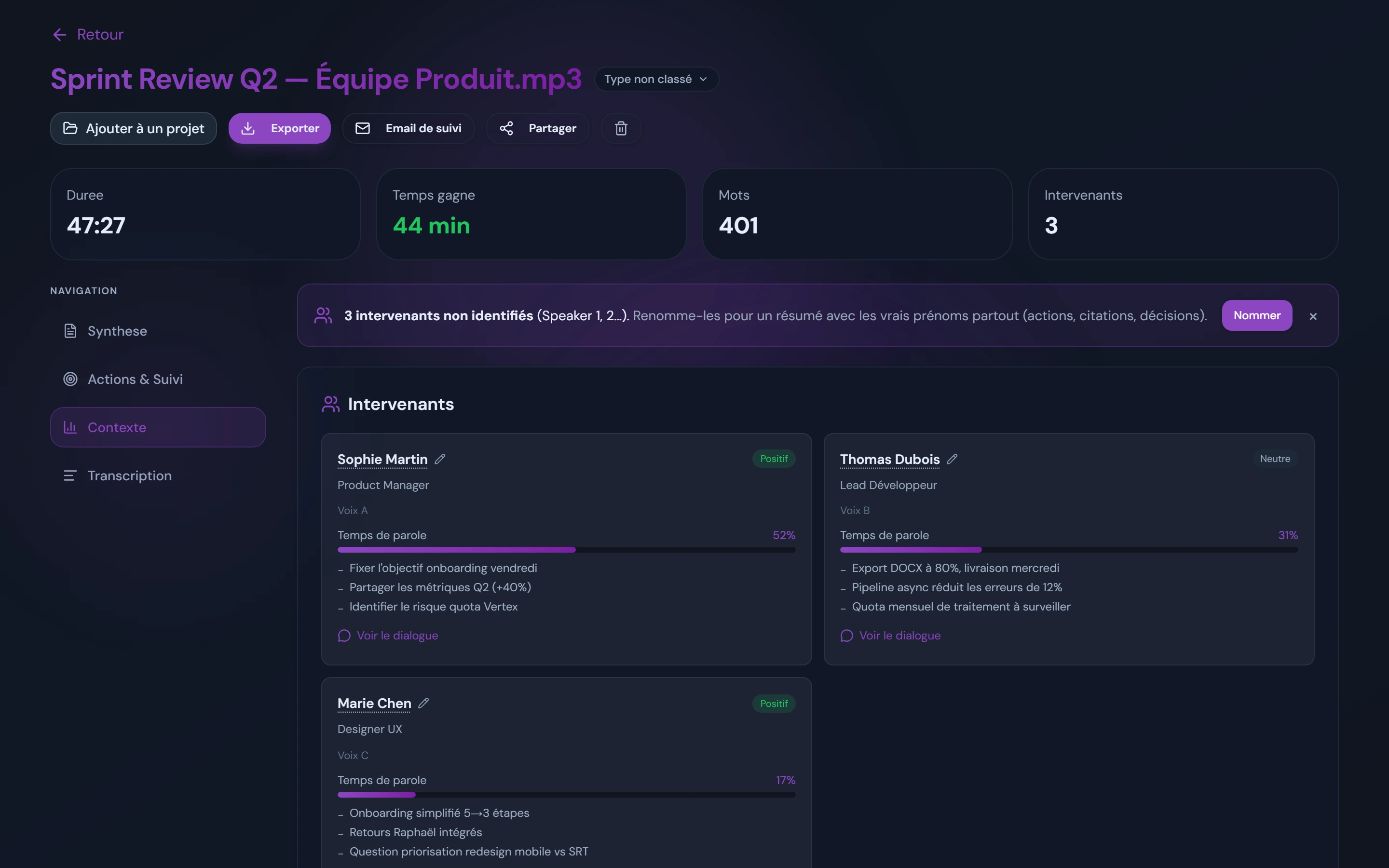
Au-delà de la transcription, AudiosTranscribe analyse aussi le contexte de la réunion : qui a parlé combien, sur quels sujets, avec quel sentiment. Utile pour identifier les voix dominantes ou les sujets qui ont peu d'écho :
Tutoriel pas à pas : transcrire une réunion (Zoom / Teams / audio)
Récupérer l'audio de la réunion
Formats acceptés : MP3, WAV, M4A, MP4, WebM…
Sources : enregistrement Zoom/Teams, dictaphone, smartphone, ou enregistrement direct depuis ton PC avec l'app desktop AudiosTranscribe pour Windows (sans bot dans tes appels).
Importer le fichier dans AudiosTranscribe
Charge ton fichier audio/vidéo et sélectionne la langue (français). L'IA lance l'analyse automatiquement.
Obtenir la transcription + le résumé
Tu récupères un texte clair, structuré, et un compte rendu automatisé avec les points clés, décisions et actions.
Relire et finaliser le CR
Vérifie surtout les noms propres, les chiffres, les acronymes et les termes très techniques. Le temps de relecture dépend de la qualité de l'audio.
Partager / exporter
Partage le compte rendu à ton équipe via Notion, Slack, email… ou exporte en PDF/Word (plan Starter et plus). Le tout reste accessible sur mobile pour les équipes en déplacement.
Enregistrer une réunion sur PC (Teams / Discord / Zoom) avec loopback
Parfois, tu n'as pas accès à l'enregistrement officiel (ex : tu n'es pas l'hôte sur Teams, ou tu es sur Discord). Dans ce cas, le plus simple est d'enregistrer directement depuis ton bureau en capturant : ton micro + le son système (loopback).
💡 Guide spécifique Teams : Pour une méthode détaillée sur Teams avec comparatif (native vs Copilot vs AudiosTranscribe), consulte notre guide complet Microsoft Teams.
Cas d'usage courants :
- Teams : réunion sans droit d'enregistrement / sans export
- Discord : appels vocaux, support, communautés
- Zoom / Meet : enregistrement local simplifié
- Formations & webinars : capturer proprement la voix + le son
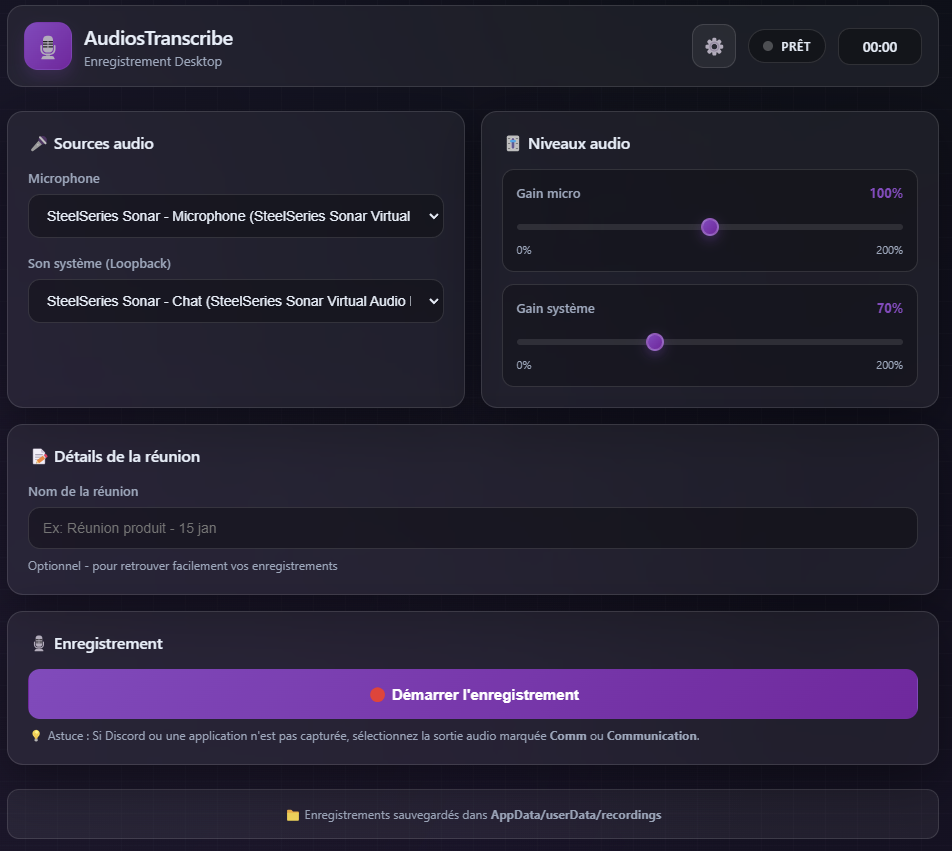
Sélectionner les bonnes sources audio
Micro : ton micro/casque pour capturer ta voix.
Son système (loopback) : la sortie audio "chat/communication" (Teams/Discord) ou ta sortie principale.
Démarrer l'enregistrement
Lance l'enregistrement au début de l'appel, puis stoppe à la fin : tu obtiens un fichier audio prêt à être transcrit.
Transcrire + générer le compte rendu automatisé
Importe le fichier dans AudiosTranscribe : transcription + résumé + décisions + actions en quelques minutes.
💡 Astuce : si une appli n'est pas capturée, teste la sortie audio marquée Communication ou Chat (souvent le bon choix pour Teams/Discord).
Les 8 meilleurs logiciels de transcription de réunion (2026)
Quel logiciel de compte rendu de réunion choisir ? Voici un comparatif des principales solutions. L'important : qualité en français sur vos propres enregistrements, qualité du résumé et simplicité d'utilisation. Testez chaque outil sur un extrait représentatif de vos réunions.
| Outil | Résumé auto | Points forts |
|---|---|---|
| AudiosTranscribe | ✅ Oui | Optimisé FR, hébergé en Europe (RGPD), app desktop sans bot. Gratuit 120 min/mois, puis 9 €/mois |
| Microsoft Copilot | ✅ Oui | Intégration Teams native |
| Notta | ⚠️ Basique | Formule gratuite limitée, multilingue |
| HappyScribe | ❌ Non | Transcription humaine disponible |
| Krisp | ✅ Oui | Suppression bruit + transcription |
| Google Meet | ❌ Non | Intégré à Workspace, automatique, simple |
| Zoom Transcription | ❌ Non | Intégré aux offres Zoom payantes |
| Otter.ai | ⚠️ Anglais | Pensé d'abord pour l'anglais |
| Teams Native | ❌ Non | Intégré à Teams, fonctions limitées |
| Tldv.io | ✅ Oui | Intégration Zoom/Meet/Teams |
| Claap.io | ✅ Oui | Détection des intervenants, nombreuses langues |
| Google Docs (dictée) | ❌ Non | Gratuit, simple, accessible partout |
Quel outil pour quel besoin ?
| Votre Besoin | Outil Recommandé | Pourquoi ? |
|---|---|---|
| Réunions en français | AudiosTranscribe | Optimisé FR, voix séparées et nommées en un clic, résumé IA, hébergé en Europe |
| Déjà sur Microsoft 365 | Microsoft Copilot | Intégration native Teams, résumé automatique |
| Réunions en anglais | Otter.ai | Pensé d'abord pour l'anglais, transcription en temps réel |
| Google Workspace | Google Meet | Intégré à Meet, automatique |
| Enregistrer sans droits admin | AudiosTranscribe Desktop | App capture micro + son système (loopback) |
| Multilingue (+ de 50 langues) | Notta ou Claap.io | Nombreuses langues prises en charge |
| Transcription + suppression bruit | Krisp | 2-en-1 : bruit supprimé + transcription |
| Zoom quotidien | Tldv.io ou Zoom native | Intégration directe, automatique |
| Vérification humaine | HappyScribe | Option transcription manuelle pro |
| PME française (RGPD) | AudiosTranscribe ou HappyScribe | Hébergement EU, conformité RGPD native |
Pour une analyse plus détaillée, consulte notre comparatif Otter.ai vs alternatives françaises ou notre guide spécifique Microsoft Teams.
Erreurs à éviter
⚠️ Erreurs fréquentes qui ruinent la qualité du CR :
- Audio de mauvaise qualité : bruit de fond, écho, micro trop loin
- Chevauchement de paroles : plusieurs personnes parlent en même temps
- Noms propres non vérifiés : personnes, entreprises, lieux mal transcrits
- Pas de structure : publier le texte brut sans résumé ni actions
- Mauvais outil : utiliser un outil anglophone pour du français
Conseils pour une transcription plus précise
Avant la réunion
- Micro correct : privilégie un micro dédié ou un casque avec micro intégré
- Environnement calme : petite salle, rideaux, éviter les pièces vides qui résonnent
- Test audio : vérifie que tout le monde est bien capté avant de commencer
Réunion d'instance représentative du personnel ? Avant d'appuyer sur « enregistrer », lis notre réponse à la question peut-on enregistrer une réunion du CSE : le Code du travail précise qui décide de l'enregistrement et dans quelles limites.
Pendant la réunion
- Une personne à la fois : éviter les chevauchements = transcription plus propre
- Énoncer les noms : "C'est Marie qui parle" aide l'identification des speakers
- Articuler les acronymes : épeler les termes techniques importants
Après la transcription
- Relecture : corriger les noms propres, chiffres et acronymes
- Valider les actions : vérifier que les tâches assignées sont correctes
- Partager rapidement : envoyer le CR dans les 24h tant que c'est frais
Questions fréquentes
La transcription de réunion IA est-elle précise en français ?
Peut-on obtenir un compte rendu de réunion automatisé ?
Quel est le meilleur logiciel de compte rendu de réunion ?
Comment transcrire une réunion Zoom ou Teams ?
Option 2 : Utilise l'app desktop AudiosTranscribe pour enregistrer directement (micro + son système).
Pour Teams spécifiquement, consulte notre guide complet Teams avec comparatif des 3 méthodes (native, Copilot, AudiosTranscribe).